day03
一、今日目标
1.生命周期
- 生命周期介绍
- 生命周期的四个阶段
- 生命周期钩子
- 声明周期案例
2.综合案例-小黑记账清单
- 列表渲染
- 添加/删除
- 饼图渲染
3.工程化开发入门
- 工程化开发和脚手架
- 项目运行流程
- 组件化
- 组件注册
4.综合案例-小兔仙首页
- 拆分模块-局部注册
- 结构样式完善
- 拆分组件 – 全局注册
二、Vue生命周期
思考:什么时候可以发送初始化渲染请求?(越早越好)什么时候可以开始操作dom?(至少dom得渲染出来)
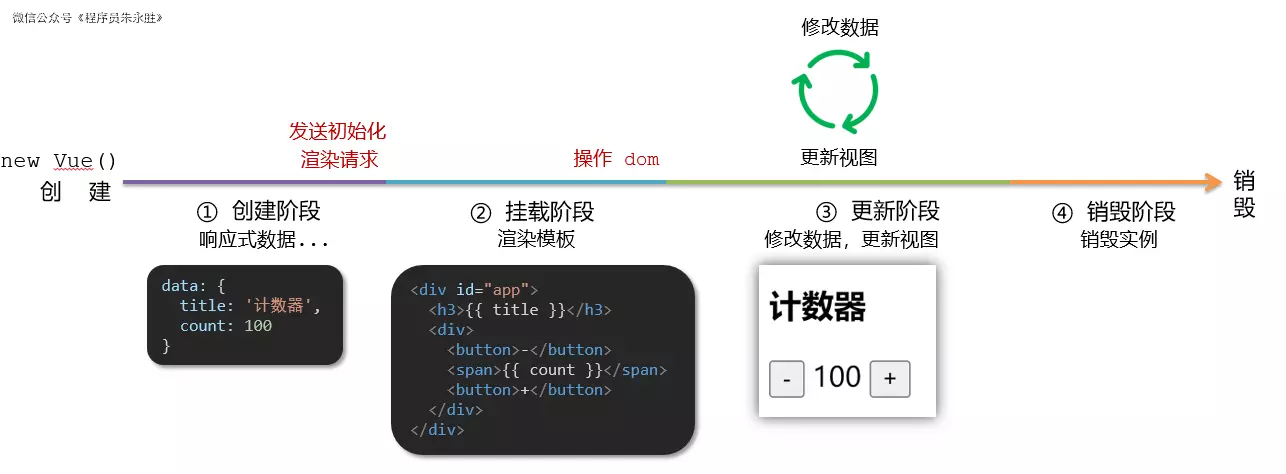
Vue生命周期:就是一个Vue实例从创建 到 销毁 的整个过程。
生命周期四个阶段:① 创建 ② 挂载 ③ 更新 ④ 销毁
1.创建阶段:创建响应式数据
2.挂载阶段:渲染模板
3.更新阶段:修改数据,更新视图
4.销毁阶段:销毁Vue实例
三、Vue生命周期钩子
Vue生命周期过程中,会自动运行一些函数,被称为【生命周期钩子】→ 让开发者可以在【特定阶段】运行自己的代码

<div id="app">
    <h3>{{ title }}</h3>
    <div>
      <button @click="count--">-</button>
      <span>{{ count }}</span>
      <button @click="count++">+</button>
    </div>
  </div>
  <script src="https://cdn.jsdelivr.net/npm/vue@2/dist/vue.js"></script>
  <script>
    const app = new Vue({
      el: '#app',
      data: {
        count: 100,
        title: '计数器'
      },
      // 1. 创建阶段(准备数据)


      // 2. 挂载阶段(渲染模板)


      // 3. 更新阶段(修改数据 → 更新视图)


      // 4. 卸载阶段

    })
  </script>
四、生命周期钩子小案例
1.在created中发送数据
 <style>
    * {
      margin: 0;
      padding: 0;
      list-style: none;
    }
    .news {
      display: flex;
      height: 120px;
      width: 600px;
      margin: 0 auto;
      padding: 20px 0;
      cursor: pointer;
    }
    .news .left {
      flex: 1;
      display: flex;
      flex-direction: column;
      justify-content: space-between;
      padding-right: 10px;
    }
    .news .left .title {
      font-size: 20px;
    }
    .news .left .info {
      color: #999999;
    }
    .news .left .info span {
      margin-right: 20px;
    }
    .news .right {
      width: 160px;
      height: 120px;
    }
    .news .right img {
      width: 100%;
      height: 100%;
      object-fit: cover;
    }
  </style>

 <div id="app">
    <ul>
      <li class="news">
        <div class="left">
          <div class="title">5G商用在即,三大运营商营收持续下降</div>
          <div class="info">
            <span>新京报经济新闻</span>
            <span>2222-10-28 11:50:28</span>
          </div>
        </div>
        <div class="right">
          <img src="http://ajax-api.itheima.net/public/images/0.webp" alt="">
        </div>
      </li>

      <li class="news">
        <div class="left">
          <div class="title">5G商用在即,三大运营商营收持续下降</div>
          <div class="info">
            <span>新京报经济新闻</span>
            <span>2222-10-28 11:50:28</span>
          </div>
        </div>
        <div class="right">
          <img src="http://ajax-api.itheima.net/public/images/0.webp" alt="">
        </div>
      </li>

      <li class="news">
        <div class="left">
          <div class="title">5G商用在即,三大运营商营收持续下降</div>
          <div class="info">
            <span>新京报经济新闻</span>
            <span>2222-10-28 11:50:28</span>
          </div>
        </div>
        <div class="right">
          <img src="http://ajax-api.itheima.net/public/images/0.webp" alt="">
        </div>
      </li>
    </ul>
  </div>
  <script src="https://cdn.jsdelivr.net/npm/vue@2/dist/vue.js"></script>
  <script src="https://cdn.jsdelivr.net/npm/axios/dist/axios.min.js"></script>
  <script>
    // 接口地址:http://hmajax.itheima.net/api/news
    // 请求方式:get
    const app = new Vue({
      el: '#app',
      data: {
        list: []
      }
    })
  </script>
2.在mounted中获取焦点
 <style>
    html,
    body {
      height: 100%;
    }
    .search-container {
      position: absolute;
      top: 30%;
      left: 50%;
      transform: translate(-50%, -50%);
      text-align: center;
    }
    .search-container .search-box {
      display: flex;
    }
    .search-container img {
      margin-bottom: 30px;
    }
    .search-container .search-box input {
      width: 512px;
      height: 16px;
      padding: 12px 16px;
      font-size: 16px;
      margin: 0;
      vertical-align: top;
      outline: 0;
      box-shadow: none;
      border-radius: 10px 0 0 10px;
      border: 2px solid #c4c7ce;
      background: #fff;
      color: #222;
      overflow: hidden;
      box-sizing: content-box;
      -webkit-tap-highlight-color: transparent;
    }
    .search-container .search-box button {
      cursor: pointer;
      width: 112px;
      height: 44px;
      line-height: 41px;
      line-height: 42px;
      background-color: #ad2a27;
      border-radius: 0 10px 10px 0;
      font-size: 17px;
      box-shadow: none;
      font-weight: 400;
      border: 0;
      outline: 0;
      letter-spacing: normal;
      color: white;
    }
    body {
      background: no-repeat center /cover;
      background-color: #edf0f5;
    }
  </style>

<div class="container" id="app">
  <div class="search-container">
    <img src="https://www.itheima.com/images/logo.png" alt="">
    <div class="search-box">
      <input type="text" v-model="words" id="inp">
      <button>搜索一下</button>
    </div>
  </div>
</div>

<script src="https://cdn.jsdelivr.net/npm/vue@2/dist/vue.js"></script>
<script>
  const app = new Vue({
    el: '#app',
    data: {
      words: ''
    }
  })
</script>
五、案例-小黑记账清单
1.需求图示:

2.需求分析
1.基本渲染
2.添加功能
3.删除功能
4.饼图渲染
3.思路分析
1.基本渲染
- 立刻发送请求获取数据 created
- 拿到数据,存到data的响应式数据中
- 结合数据,进行渲染 v-for
- 消费统计 —> 计算属性
2.添加功能
- 收集表单数据 v-model,使用指令修饰符处理数据
- 给添加按钮注册点击事件,对输入的内容做非空判断,发送请求
- 请求成功后,对文本框内容进行清空
- 重新渲染列表
3.删除功能
- 注册点击事件,获取当前行的id
- 根据id发送删除请求
- 需要重新渲染
4.饼图渲染
- 初始化一个饼图 echarts.init(dom) mounted钩子中渲染
- 根据数据试试更新饼图 echarts.setOptions({...})
4.代码准备
 <!-- CSS only -->
    <link
      rel="stylesheet"
      href="https://cdn.jsdelivr.net/npm/bootstrap@5.1.3/dist/css/bootstrap.min.css"
    />
    <style>
      .red {
        color: red!important;
      }
      .search {
        width: 300px;
        margin: 20px 0;
      }
      .my-form {
        display: flex;
        margin: 20px 0;
      }
      .my-form input {
        flex: 1;
        margin-right: 20px;
      }
      .table > :not(:first-child) {
        border-top: none;
      }
      .contain {
        display: flex;
        padding: 10px;
      }
      .list-box {
        flex: 1;
        padding: 0 30px;
      }
      .list-box  a {
        text-decoration: none;
      }
      .echarts-box {
        width: 600px;
        height: 400px;
        padding: 30px;
        margin: 0 auto;
        border: 1px solid #ccc;
      }
      tfoot {
        font-weight: bold;
      }
      @media screen and (max-width: 1000px) {
        .contain {
          flex-wrap: wrap;
        }
        .list-box {
          width: 100%;
        }
        .echarts-box {
          margin-top: 30px;
        }
      }
    </style>


  <div id="app">
      <div class="contain">
        <!-- 左侧列表 -->
        <div class="list-box">

          <!-- 添加资产 -->
          <form class="my-form">
            <input type="text" class="form-control" placeholder="消费名称" />
            <input type="text" class="form-control" placeholder="消费价格" />
            <button type="button" class="btn btn-primary">添加账单</button>
          </form>

          <table class="table table-hover">
            <thead>
              <tr>
                <th>编号</th>
                <th>消费名称</th>
                <th>消费价格</th>
                <th>操作</th>
              </tr>
            </thead>
            <tbody>
              <tr>
                <td>1</td>
                <td>帽子</td>
                <td>99.00</td>
                <td><a href="javascript:;">删除</a></td>
              </tr>
              <tr>
                <td>2</td>
                <td>大衣</td>
                <td class="red">199.00</td>
                <td><a href="javascript:;">删除</a></td>
              </tr>
            </tbody>
            <tfoot>
              <tr>
                <td colspan="4">消费总计: 298.00</td>
              </tr>
            </tfoot>
          </table>
        </div>

        <!-- 右侧图表 -->
        <div class="echarts-box" id="main"></div>
      </div>
    </div>
    <script src="https://cdn.jsdelivr.net/npm/echarts@5.4.0/dist/echarts.min.js"></script>
    <script src="https://cdn.jsdelivr.net/npm/vue@2/dist/vue.js"></script>
    <script src="https://cdn.jsdelivr.net/npm/axios/dist/axios.min.js"></script>
    <script>
      /**
       * 接口文档地址:
       * https://www.apifox.cn/apidoc/shared-24459455-ebb1-4fdc-8df8-0aff8dc317a8/api-53371058
       *
       * 功能需求:
       * 1. 基本渲染
       * 2. 添加功能
       * 3. 删除功能
       * 4. 饼图渲染
       */
      const app = new Vue({
        el: '#app',
        data: {

        },
      })
    </script>
六、工程化开发和脚手架
1.开发Vue的两种方式
- 核心包传统开发模式:基于html / css / js 文件,直接引入核心包,开发 Vue。
- 工程化开发模式:基于构建工具(例如:webpack)的环境中开发Vue。
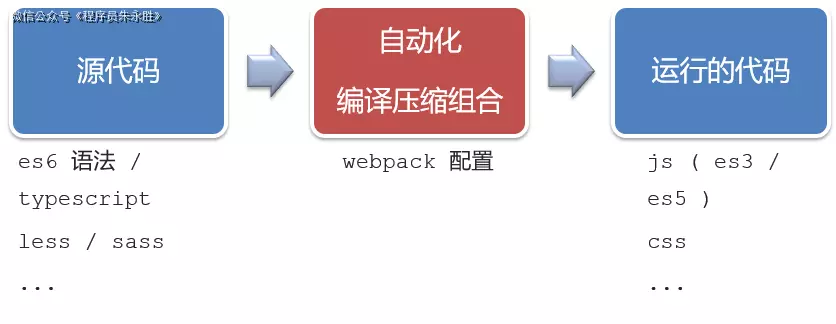
工程化开发模式优点:
提高编码效率,比如使用JS新语法、Less/Sass、Typescript等通过webpack都可以编译成浏览器识别的ES3/ES5/CSS等
工程化开发模式问题:
- webpack配置不简单
- 雷同的基础配置
- 缺乏统一的标准
为了解决以上问题,所以我们需要一个工具,生成标准化的配置
2.脚手架Vue CLI
基本介绍:
Vue CLI 是Vue官方提供的一个全局命令工具
可以帮助我们快速创建一个开发Vue项目的标准化基础架子。【集成了webpack配置】
好处:
- 开箱即用,零配置
- 内置babel等工具
- 标准化的webpack配置
使用步骤:
- 全局安装(只需安装一次即可) yarn global add @vue/cli 或者 npm i @vue/cli -g
- 查看vue/cli版本: vue --version
- 创建项目架子:vue create project-name(项目名不能使用中文)
- 启动项目:yarn serve 或者 npm run serve(命令不固定,找package.json)
七、项目目录介绍和运行流程
1.项目目录介绍
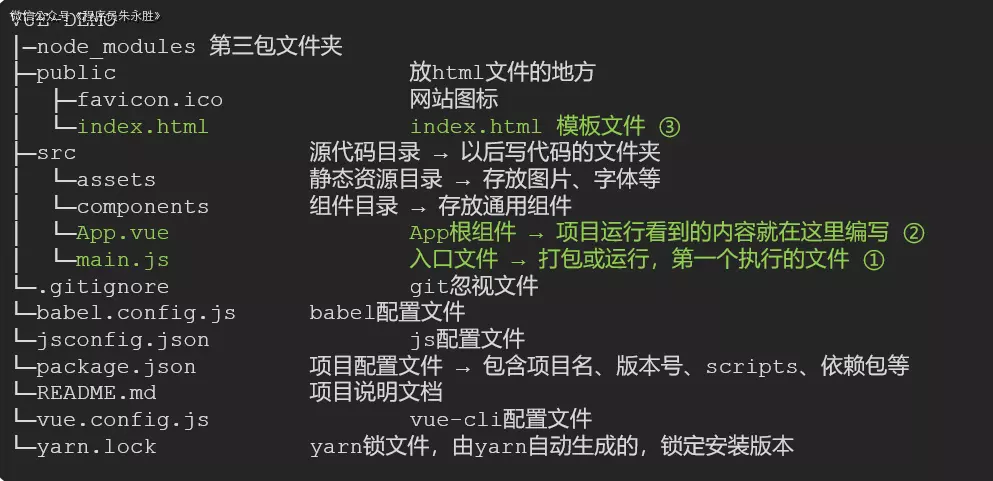
虽然脚手架中的文件有很多,目前咱们只需人事三个文件即可
- main.js 入口文件
- App.vue App根组件
- index.html 模板文件
2.运行流程

八、组件化开发
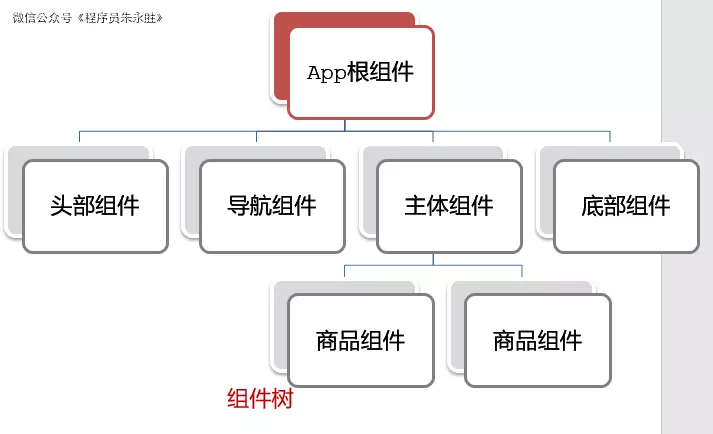
组件化:一个页面可以拆分成一个个组件,每个组件有着自己独立的结构、样式、行为。
好处:便于维护,利于复用 → 提升开发效率。
组件分类:普通组件、根组件。
比如:下面这个页面,可以把所有的代码都写在一个页面中,但是这样显得代码比较混乱,难易维护。咱们可以按模块进行组件划分

总结:
组件化的好处是什么?
组件的分类?
九、根组件 App.vue
1.根组件介绍
整个应用最上层的组件,包裹所有普通小组件
2.组件是由三部分构成
- 语法高亮插件

三部分构成
- template:结构 (有且只能一个根元素)
- script: js逻辑
- style: 样式 (可支持less,需要装包)
让组件支持less
(1) style标签,lang="less" 开启less功能
(2) 装包: yarn add less less-loader -D 或者npm i less less-loader -D
3.总结
App组件包含哪三部分?
十、普通组件的注册使用-局部注册
1.特点:
只能在注册的组件内使用
2.步骤:
- 创建.vue文件(三个组成部分)
- 在使用的组件内先导入再注册,最后使用
3.使用方式:
当成html标签使用即可 <组件名>
4.注意:
组件名规范 —> 大驼峰命名法, 如 HmHeader
5.语法:

// 导入需要注册的组件
import 组件对象 from '.vue文件路径'
import HmHeader from './components/HmHeader'

export default {  // 局部注册
  components: {
   '组件名': 组件对象,
    HmHeader:HmHeaer,
    HmHeader
  }
}
6.练习
在App组件中,完成以下练习。在App.vue中使用组件的方式完成下面布局
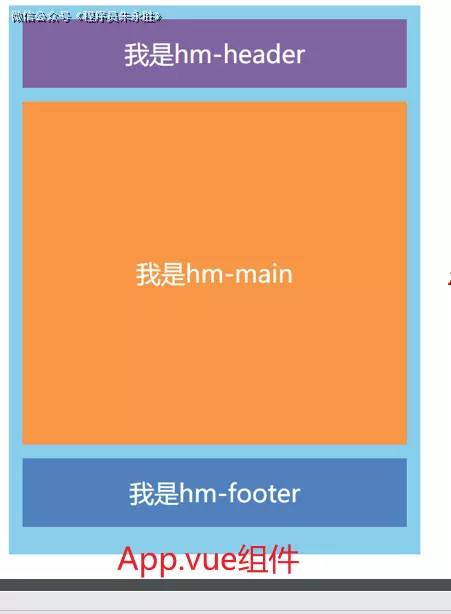
<template>
  <div class="hm-header">
    我是hm-header
  </div>
</template>

<script>
export default {

}
</script>

<style>
.hm-header {
  height: 100px;
  line-height: 100px;
  text-align: center;
  font-size: 30px;
  background-color: #8064a2;
  color: white;
}
</style>
<template>
  <div class="hm-main">
    我是hm-main
  </div>
</template>

<script>
export default {

}
</script>

<style>
.hm-main {
  height: 400px;
  line-height: 400px;
  text-align: center;
  font-size: 30px;
  background-color: #f79646;
  color: white;
  margin: 20px 0;
}
</style>
<template>
  <div class="hm-footer">
    我是hm-footer
  </div>
</template>

<script>
export default {

}
</script>

<style>
.hm-footer {
  height: 100px;
  line-height: 100px;
  text-align: center;
  font-size: 30px;
  background-color: #4f81bd;
  color: white;
}
</style>
7.总结
- A组件内部注册的局部组件能在B组件使用吗
- 局部注册组件的步骤是什么
- 使用组件时 应该按照什么命名法
十一、普通组件的注册使用-全局注册
1.特点:
全局注册的组件,在项目的任何组件中都能使用
2.步骤
- 创建.vue组件(三个组成部分)
- main.js中进行全局注册
3.使用方式
当成HTML标签直接使用
<组件名>
4.注意
组件名规范 —> 大驼峰命名法, 如 HmHeader
5.语法
Vue.component('组件名', 组件对象)
例:
// 导入需要全局注册的组件
import HmButton from './components/HmButton'
Vue.component('HmButton', HmButton)
6.练习
在以下3个局部组件中是展示一个通用按钮

<template>
  <button class="hm-button">通用按钮</button>
</template>

<script>
export default {

}
</script>

<style>
.hm-button {
  height: 50px;
  line-height: 50px;
  padding: 0 20px;
  background-color: #3bae56;
  border-radius: 5px;
  color: white;
  border: none;
  vertical-align: middle;
  cursor: pointer;
}
</style>
7.总结
1.全局注册组件应该在哪个文件中注册以及语法是什么?
2.全局组件在项目中的任何一个组件中可不可以使用?
十二、综合案例
1.小兔仙首页启动项目演示
2.小兔仙组件拆分示意图
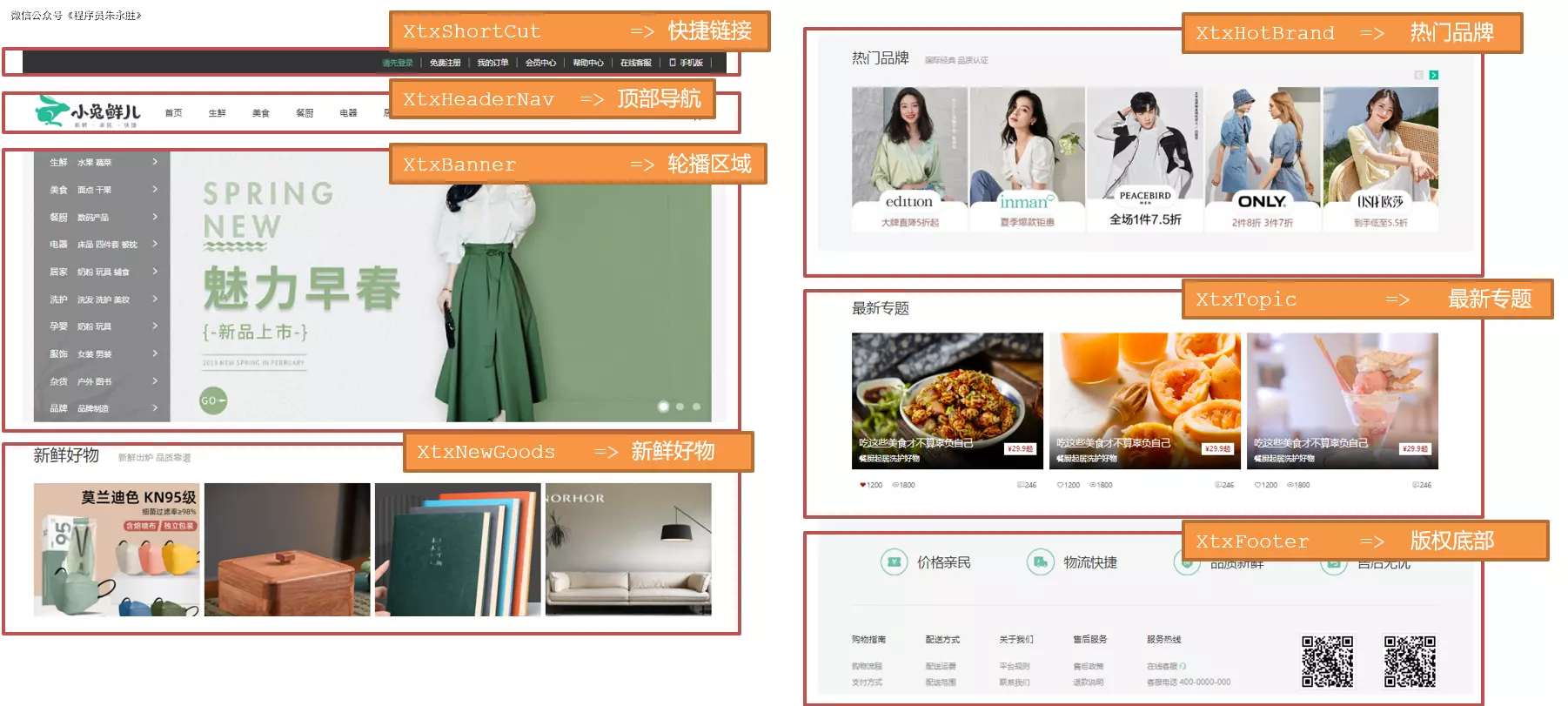
3.开发思路
分析页面,按模块拆分组件,搭架子 (局部或全局注册)
根据设计图,编写组件 html 结构 css 样式 (已准备好)
拆分封装通用小组件 (局部或全局注册)
将来 → 通过 js 动态渲染,实现功能