有的时候博客内容会有变动,首发博客是最新的,其他博客地址可能会未同步,认准
https://blog.zysicyj.top
此文章借鉴于 安知鱼 的使用 Github Action 自动部署 点击跳转
此教程参考 🧊Oranges 🍭,转载需注明出处。
Github Action 使用教程
为了确保交由Github Action来持续部署时,Github Action 具备足够的权限来进行 hexo deploy 操作,需要先获取 Token。
点击查看教程
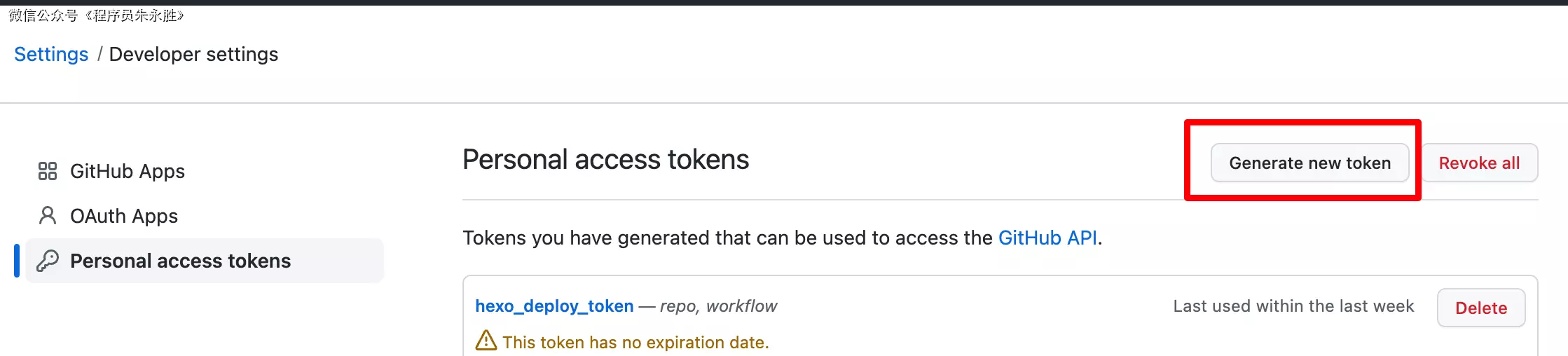
- 访问 Github->头像(右上角)->Settings->Developer Settings->Personal access tokens->generate new token,创建的 Token 名称随意,但必须勾选 repo 项 和 workflows 项。
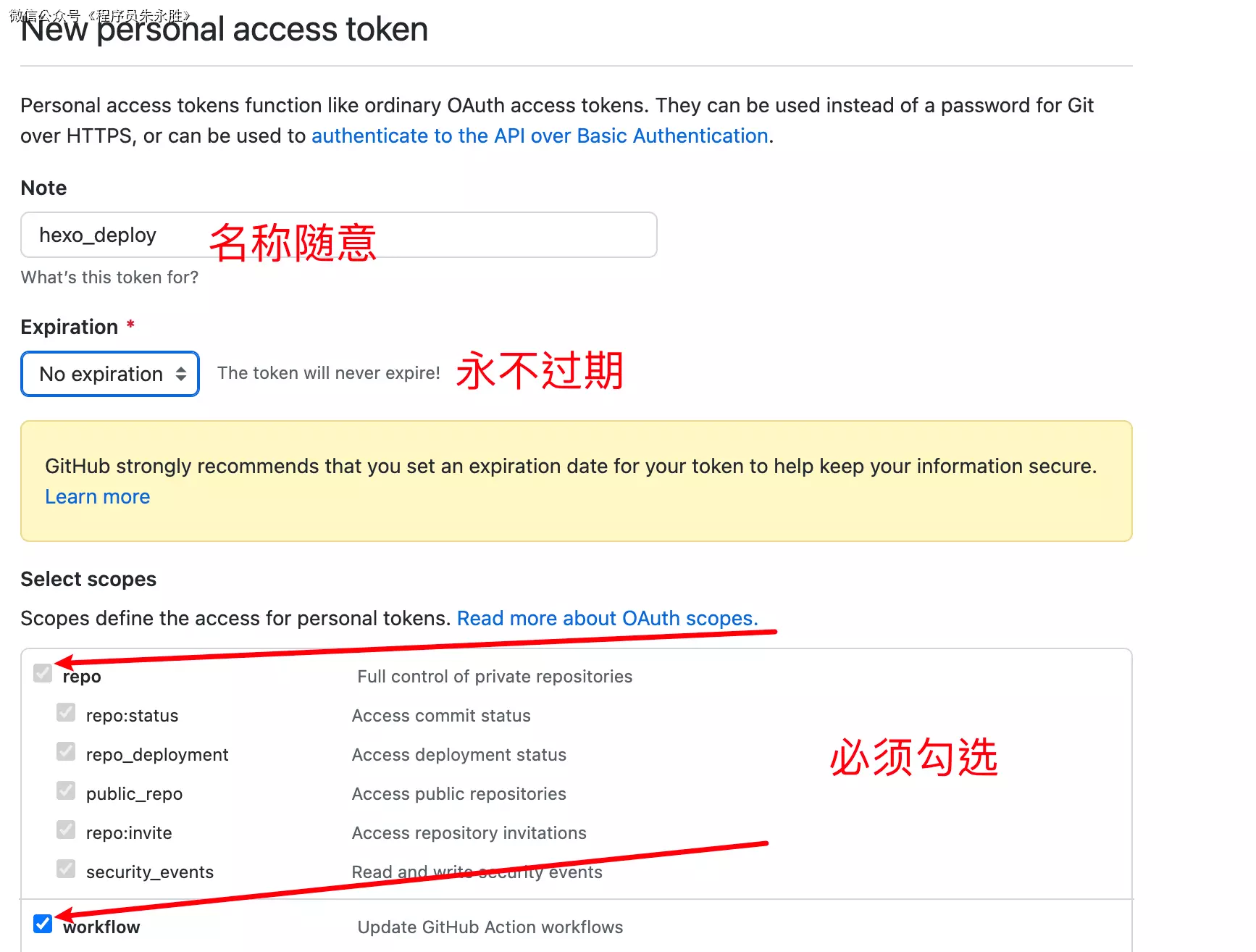
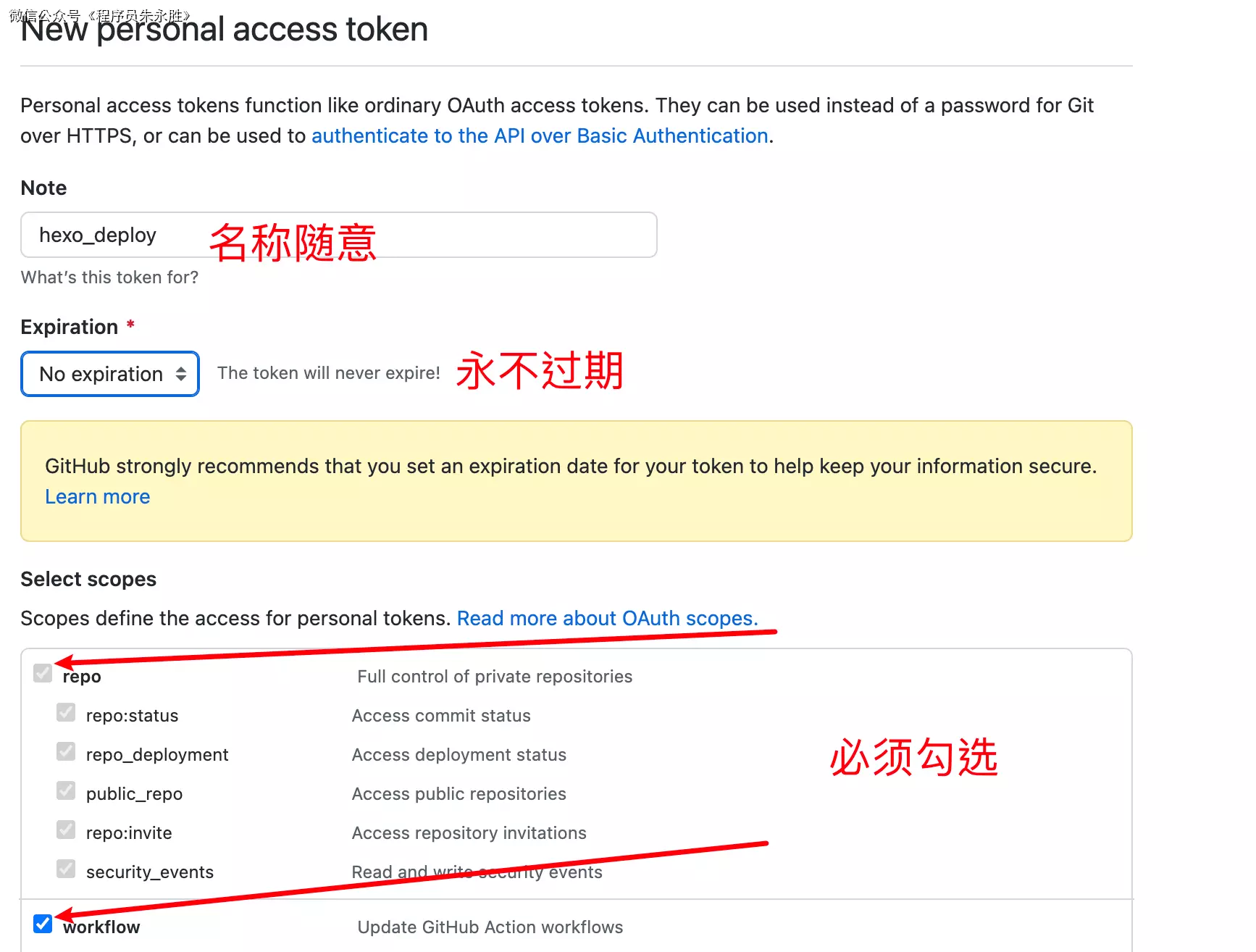
token 只会显示这一次,之后将无法查看,所以务必保证你已经记录下了 Token。之后如果忘记了就只能重新生成重新配置了。
创建存放源码的私有仓库
点击查看
- 我们需要创建一个用来存放
Hexo博客源码的私有仓库[SourceRepo],这点在Win10的Hexo博客搭建教程中有提到。为了保持教程的连贯,此处再写一遍。
- 创建完成后,需要把博客的源码 push 到这里。首先获取远程仓库地址,此处虽然 SSH 和 HTTPS 均可。SSH 在绑定过 ssh key 的设备上无需再输入密码,HTTPS 则需要输入密码,但是 SSH 偶尔会遇到端口占用的情况。请自主选择。

这里之所以是私有仓库,是因为在接下来的配置中会用到 Token,如果 Token 被盗用,别人可以肆意操作你的 github
仓库内容,为了避免这一风险,才选择的博客源码闭源。
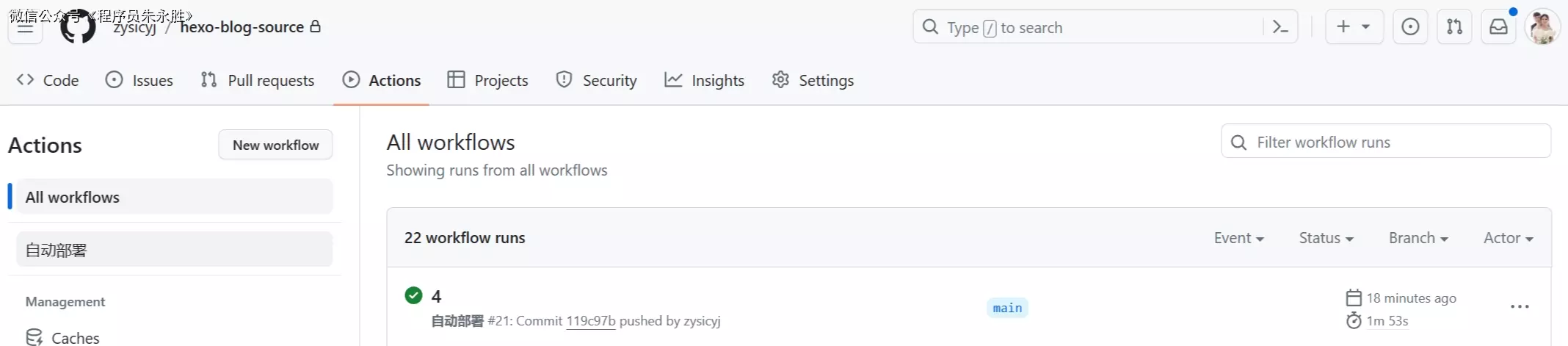
配置 Github Action
- 在
[Blogroot]新建.github文件夹,注意开头是有个.的。然后在.github内新建workflows文件夹,再在workflows文件夹内新建autodeploy.yml,在[Blogroot]/.github/workflows/autodeploy.yml里面输入
name: 自动部署

on:
  push:
    branches:
      - main

  release:
    types:
      - published

jobs:
  deploy:
    runs-on: ubuntu-latest
    steps:
      - name: 检查分支
        uses: actions/checkout@v2
        with:
          ref: main

      - name: 安装 Node
        uses: actions/setup-node@v1
        with:
          node-version: "16.x"

      - name: 安装 Hexo
        run: |
          export TZ='Asia/Shanghai'
          npm install hexo-cli -g

      - name: 缓存 Hexo
        id: cache-npm
        uses: actions/cache@v3
        env:
          cache-name: cache-node-modules
        with:
          path: node_modules
          key: ${{ runner.os }}-build-${{ env.cache-name }}-${{ hashFiles('**/package-lock.json') }}
          restore-keys: |
            ${{ runner.os }}-build-${{ env.cache-name }}-
            ${{ runner.os }}-build-
            ${{ runner.os }}-

      - name: 安装依赖
        if: ${{ steps.cache-npm.outputs.cache-hit != 'true' }}
        run: |
          npm install gulp-cli -g #全局安装gulp
          npm install --save

      - name: 生成静态文件
        run: |
          hexo clean
          hexo bangumi -u #bilibili番剧更新
          hexo generate

      - name: 部署到Github
        uses: JamesIves/github-pages-deploy-action@v4
        with:
          token: xxxx
          repository-name: xxxx
          branch: main
          folder: public
          commit-message: "${{ github.event.head_commit.message }} 由Github操作更新"
重新设置远程仓库和分支
- 删除或者先把
[Blogroot]/themes/butterfly/.git移动到非博客文件夹目录下,原因是主题文件夹下的.git文件夹的存在会导致其被识别成子项目,从而无法被上传到源码仓库。 - 在博客根目录
[Blogroot]路径下运行指令
git init
git remote add origin git@github.com:[GithubUsername]/[SourceRepo].git
git checkout -b master
- 添加屏蔽项
因为能够使用指令进行安装的内容不包括在需要提交的源码内,所有我们需要将这些内容添加到屏蔽项,表示不上传到 github
上。这样可以显著减少需要提交的文件量和加快提交速度。打开[Blogroot]/.gitignore,输入以下内容:
.DS_Store
Thumbs.db
db.json
*.log
node_modules/
public/
.deploy*/
.deploy_git*/
.idea
themes/butterfly/.git
如果不是butterfly主题,记得替换最后一行内容为你自己当前使用的主题。
- 之后再运行 git 提交指令,将博客源码提交到 github 上。
git add .
git commit -m "github action update"
git push origin master
- 此时你的主题文件夹若已经被正常上传,并且你也添加了主题文件夹下的.git
文件夹的屏蔽项。那你可以考虑把第二步移走或删除的
.git放回来,用作以后升级。(不禁怀疑真的有人会去用这个方式来升级吗) - 添加屏蔽项
因为能够使用指令进行安装的内容不包括在需要提交的源码内,所有我们需要将这些内容添加到屏蔽项,表示不上传到 github
上。这样可以显著减少需要提交的文件量和加快提交速度。
打开
[Blogroot]/.gitignore,输入以下内容:
.DS_Store
Thumbs.db
db.json
*.log
node_modules/
public/
.deploy*/
.deploy_git*/
.idea
themes/butterfly/.git
- 如果不是 butterfly 主题,记得替换最后一行内容为你自己当前使用的主题。 2.提交源码到私有仓库
[SourceRepo]在博客根目录[Blogroot]下启动终端,使用 git 指令重设仓库地址。这样在新建仓库,我们仍旧可以保留珍贵的 commit history,便于版本回滚。
git remote rm origin
git remote add origin git@github.com:[GithubUsername]/[SourceRepo].git
git checkout -b master


git add .
git commit -m "github action update"
git push origin master
- 可能遇到的 bug 因为 butterfly 主题文件夹下的.git 文件夹的存在,那么主题文件夹会被识别子项目。从而无法被上传到源码仓库。若是遇到添加屏蔽项,但是还是无法正常上传主题文件夹的情况。请先将本地源码中的 themes 文件夹移动到别的目录下。然后 commit 一次。接着将 themes 文件夹移动回来,再 commit 一次。
要是还不行,那就删了 butterfly 主题文件夹下的.git 文件夹,然后再重复上述的 commit 操作。