有的时候博客内容会有变动,首发博客是最新的,其他博客地址可能会未同步,认准
https://blog.zysicyj.top
可点击链接
https://blog-1253652709.cos.ap-guangzhou.myqcloud.com//picgo/202401180921373.png解答疑问
原文地址:https://blog.csdn.net/weixin_43758712/article/details/132075490
用到的工具:HBuilder X、Android Studio、jdk环境
本文参考:uni-app打包成Android Apk 全程详解_uniapp npm run build_CicadaMay的博客-CSDN博客
1、使用HBuilder X将项目本地打包
1.1、将自己的正常项目拖进HBuilder X中(我用的是vue编写的小程序项目)
1.2、操作方式见下图
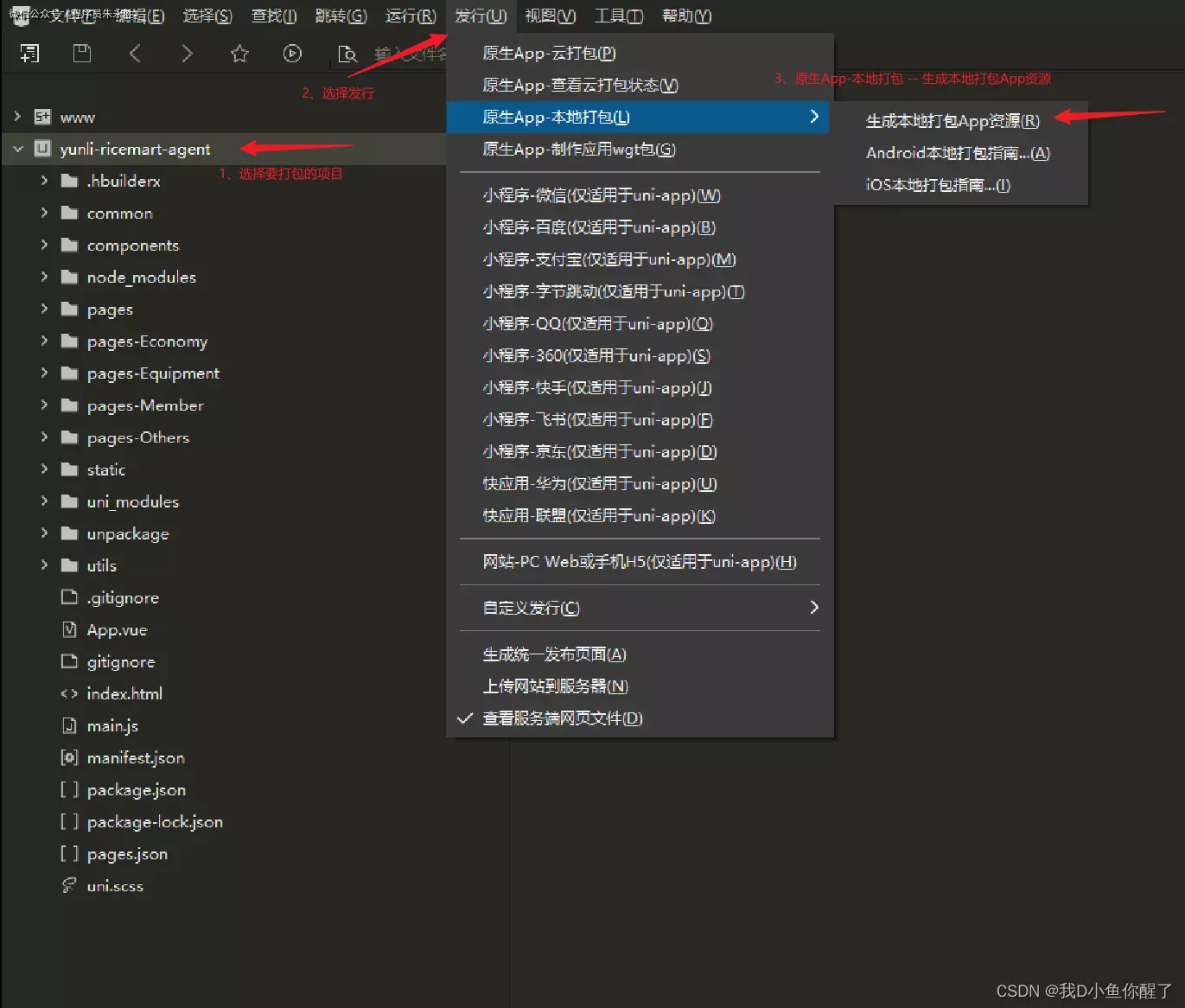
注意:只要步骤2能操作成功,说明自己的HBuilder X是有登录DCloud账号的。后面的第3大步骤能用到。不清楚的可以问一下身边的同事
1.3、打包完成后会在项目目录中生成unapckage文件夹(就是步骤2的图片中倒数第二个文件夹)。
2、下载小程序Android 离线SDK
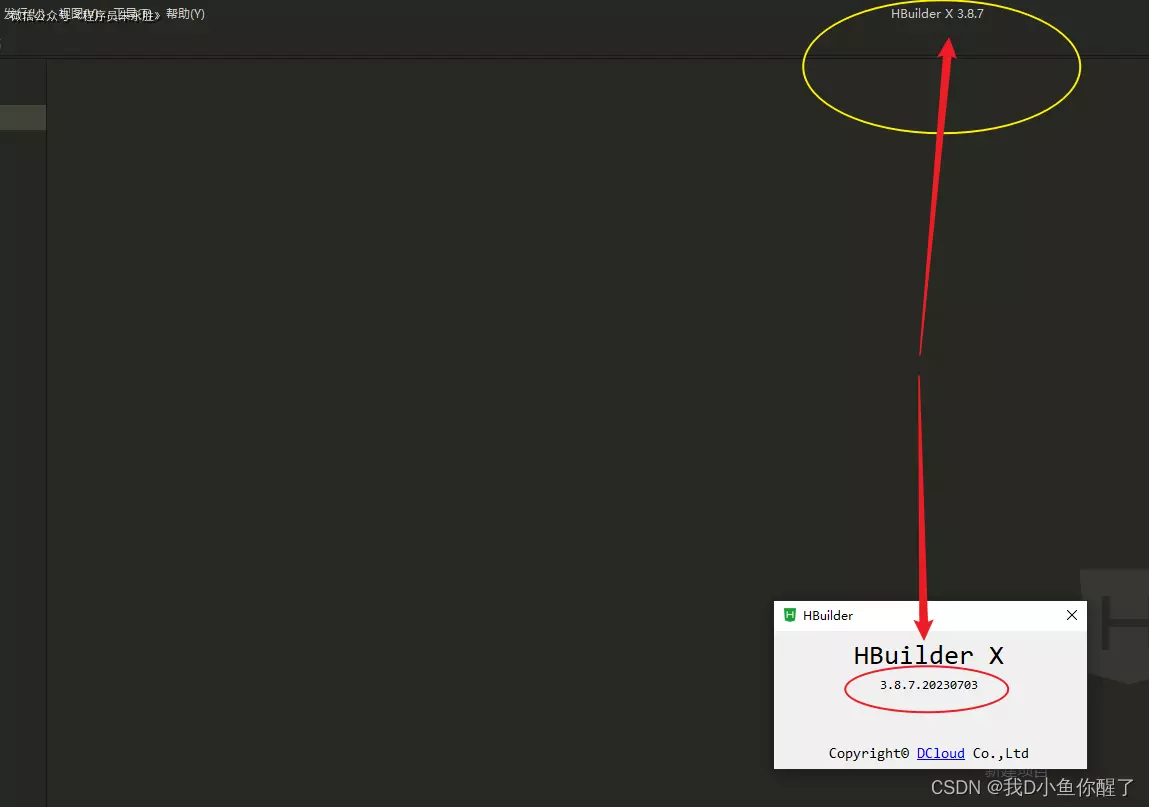
2.1、下载的小程序Android离线SDK要与HBuilder X版本一致。(使用最新版本的HBuilder X就得了,这样可以去下载对应的Dcloud官网公布的最新版小程序Android 离线SDK)
HBuilder X版本查看方式,见下图
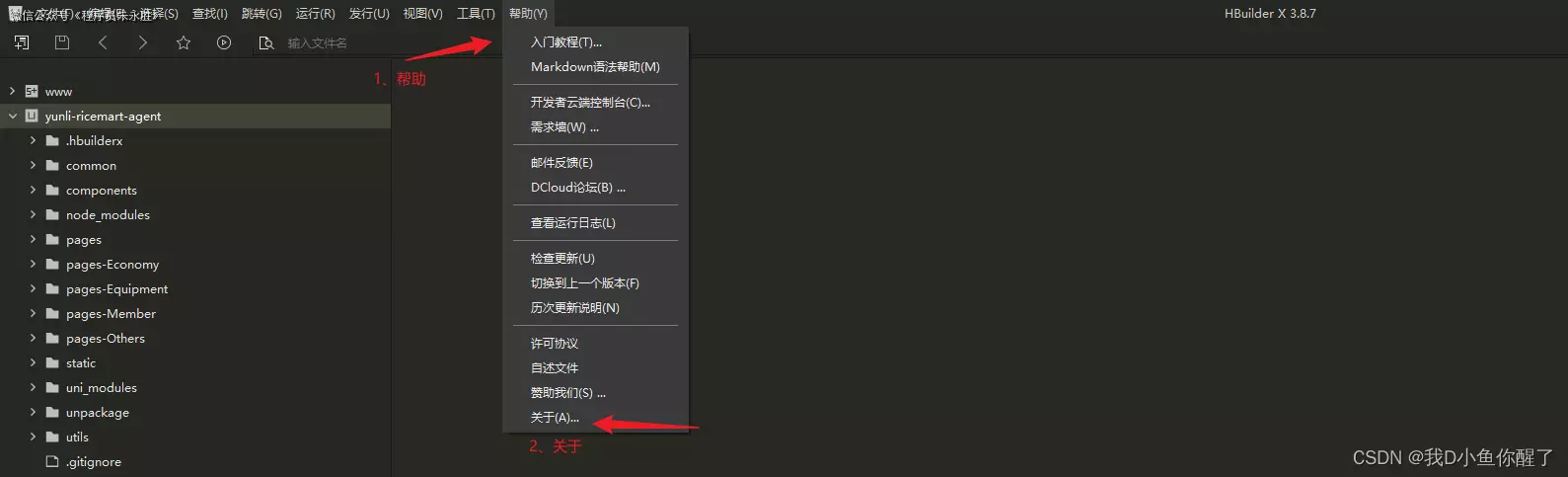
2.2、下载下来的小程序Android 离线SDK是个压缩包,如下图

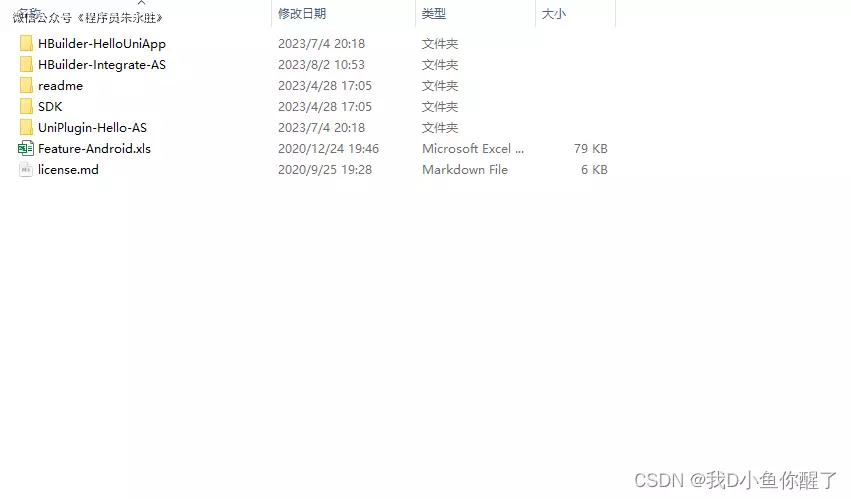
2.3、解压缩下载下来的SDK包,如下图
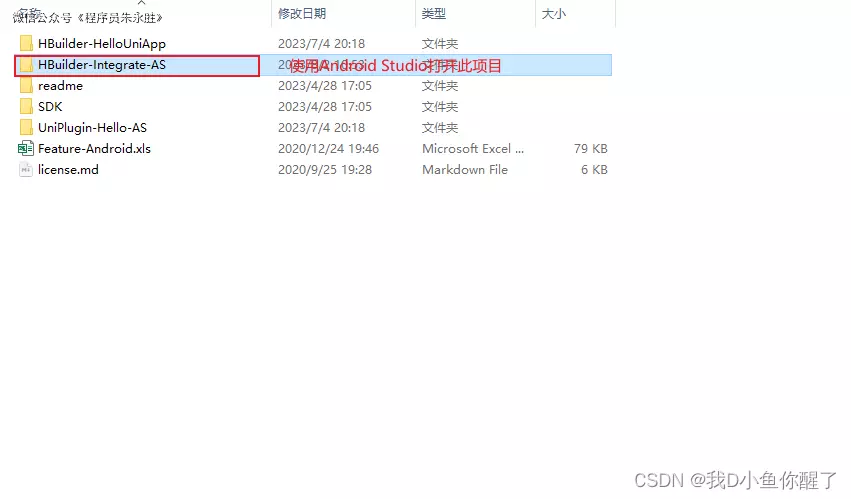
2.4、使用Android Studio打开 解压缩SDK后,里面的 HBuilder-Integrate-AS项目
3、申请Appkey
使用本地打包需要到DCloud官网为项目申请Appkey
注意:步骤1.2是使用HBuilder X将项目本地打包。细心观察会发现,“本地打包”选项是第三项,第一项为“云打包”
3.1、查看uni-app的AppID,如下图
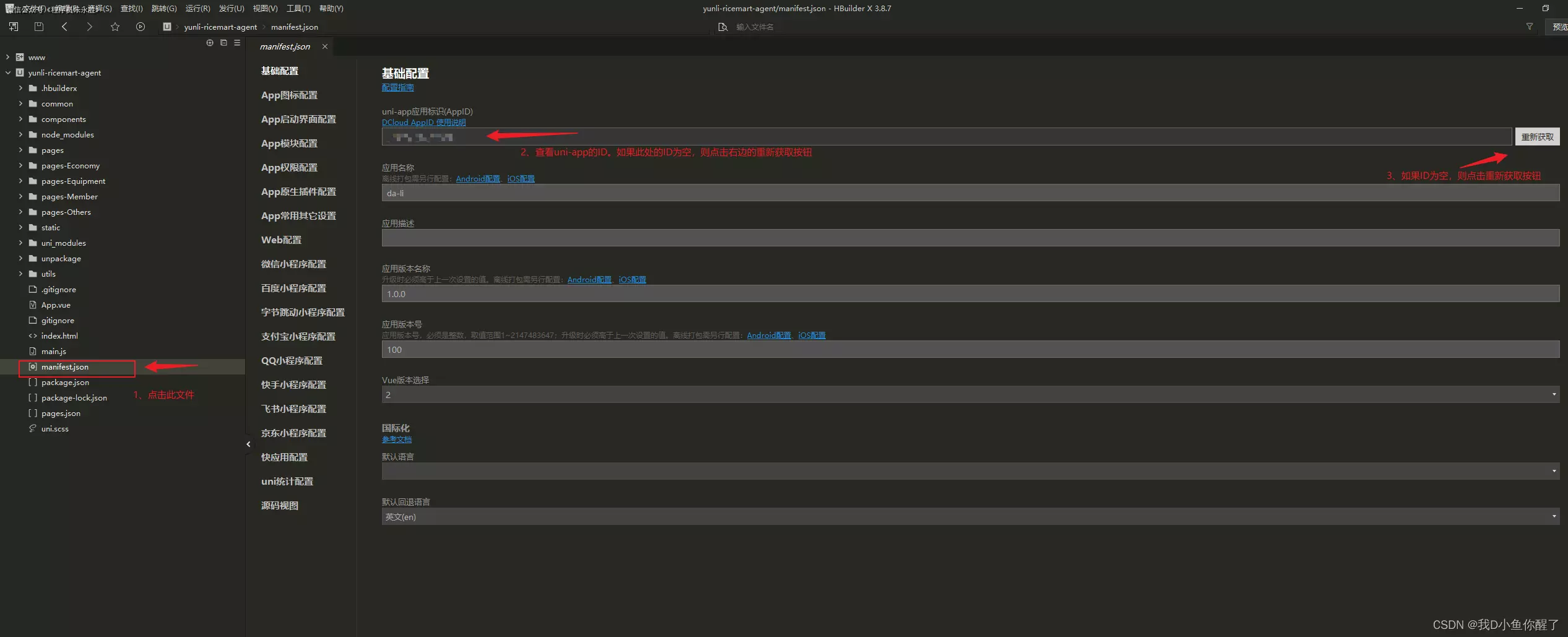
注意:若进行了图中的重新获取ID步骤,需要重新执行步骤1.2
3.2、登录DCLOUD开发者后台,操作见下图

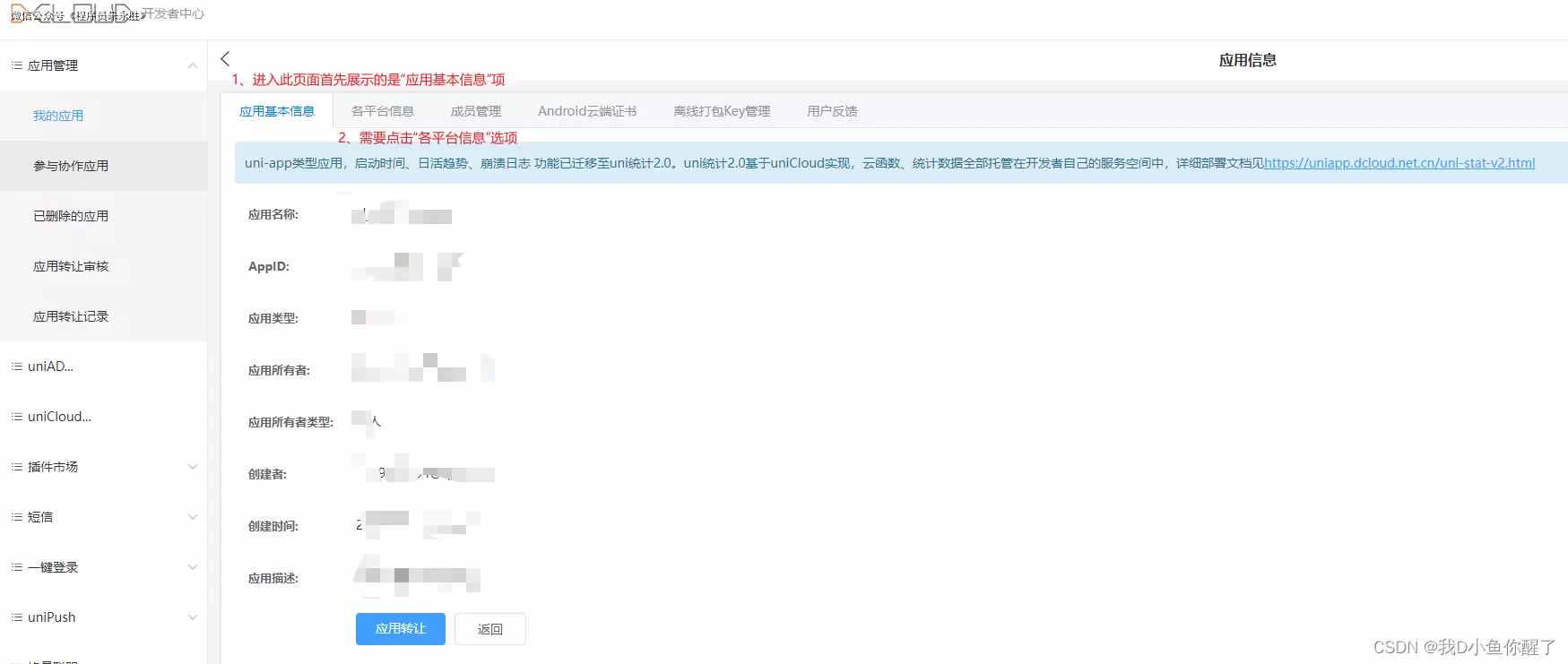

点击新增按钮后进入此页面,见下图
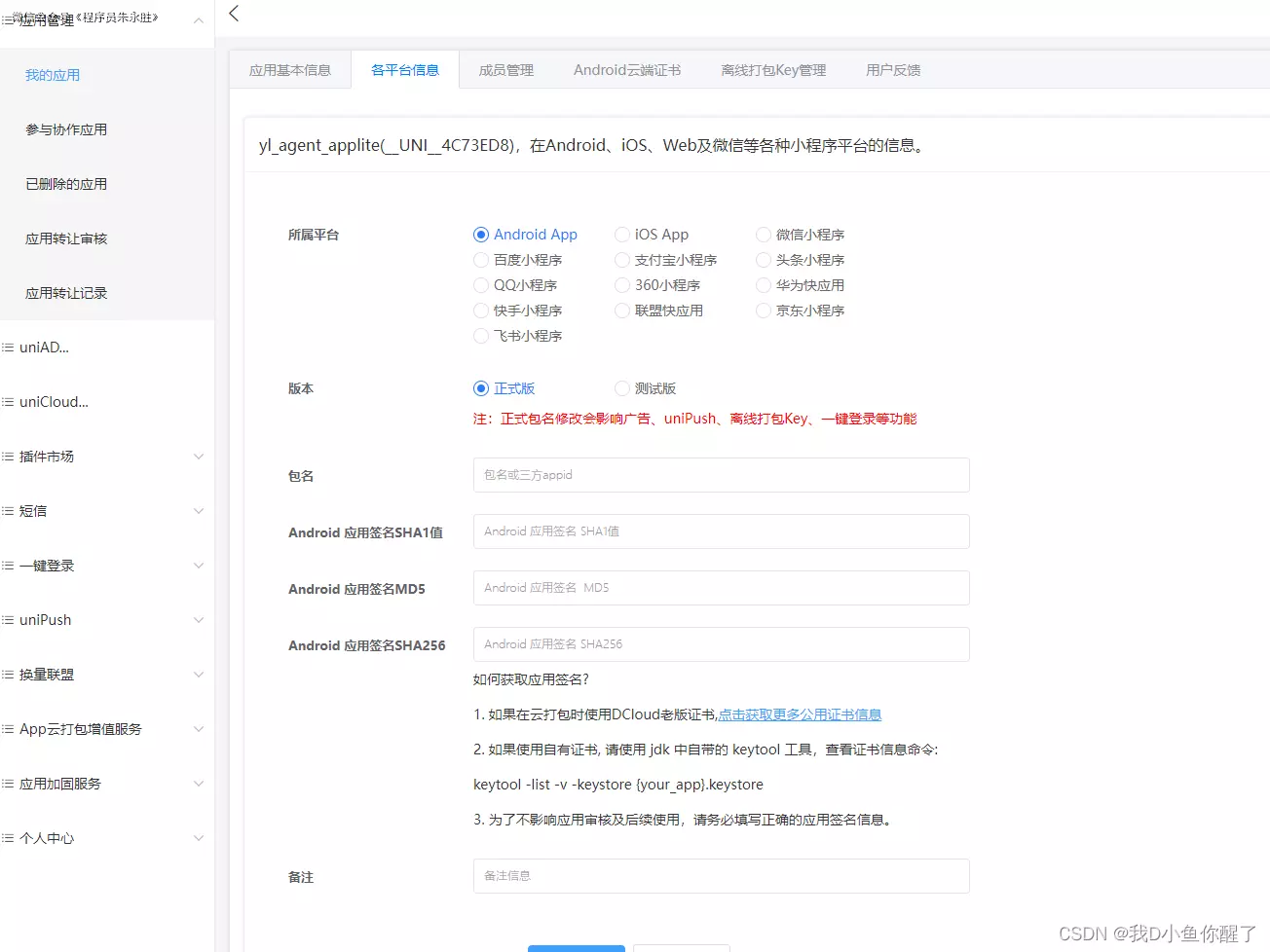
先停留在此页面,进行后续步骤
4、制作签名密钥
注意: 此操作需要已经配置了java环境变量
4.1、在自定义目录内,执行如下操作
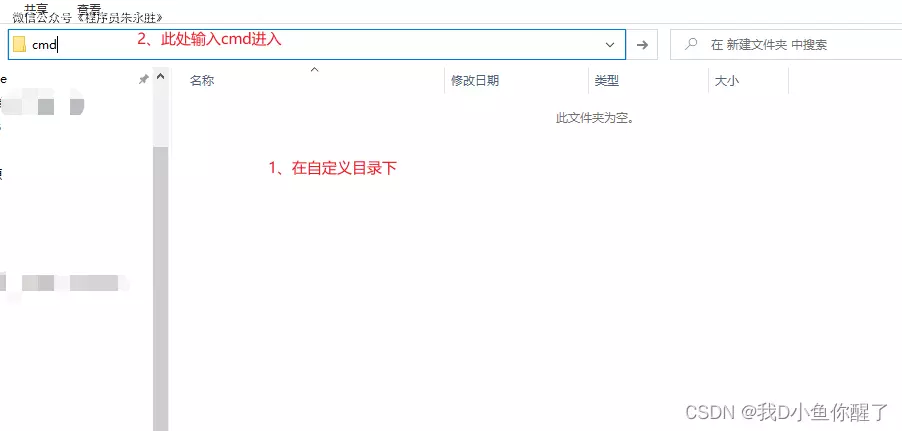
4.2、创建密钥
输入指令:
keytool -genkey -alias xxx -keyalg RSA -keysize 2048 -validity 36500 -keystore xxx.keystore
注意:xxx是自定义的别名,要保存好,等会用的到
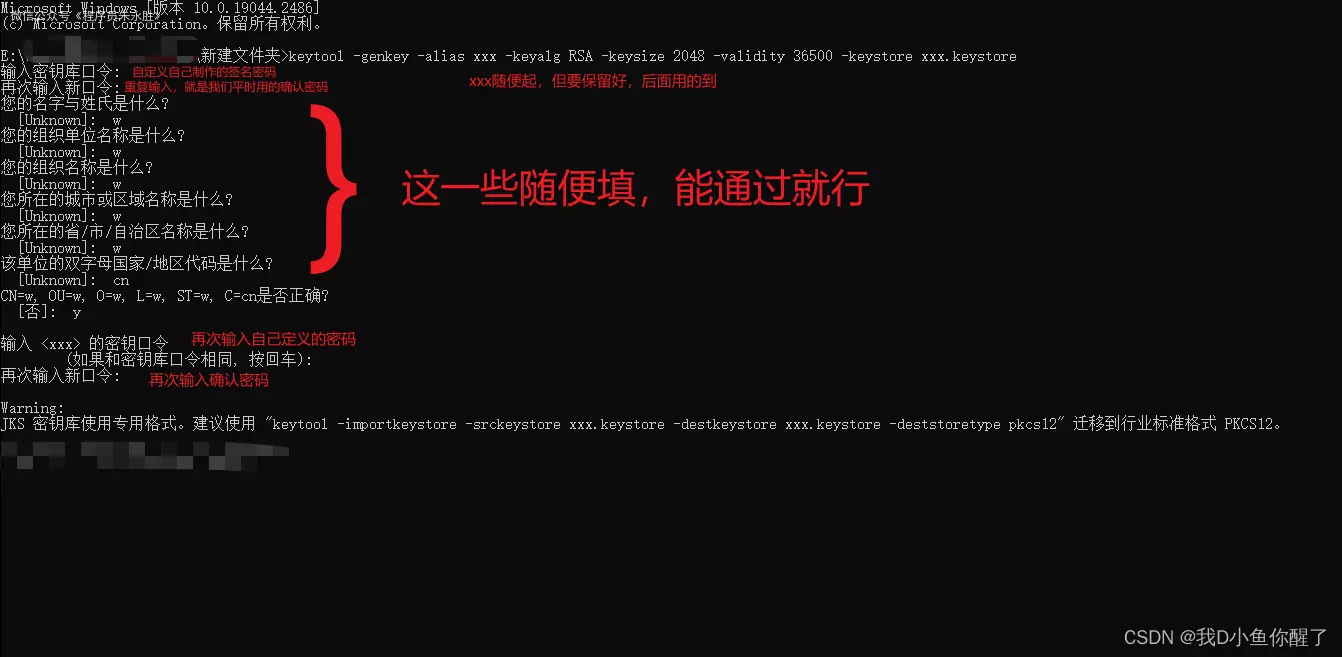
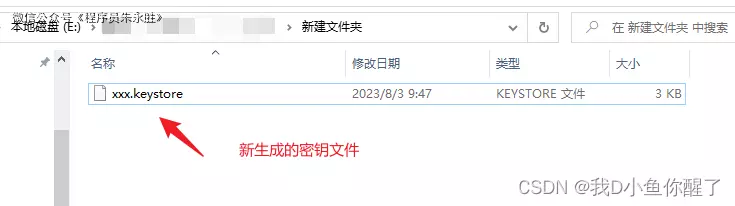
以上步骤执行完,会在执行命令的文件夹下生成密钥文件
4.3、查看密钥
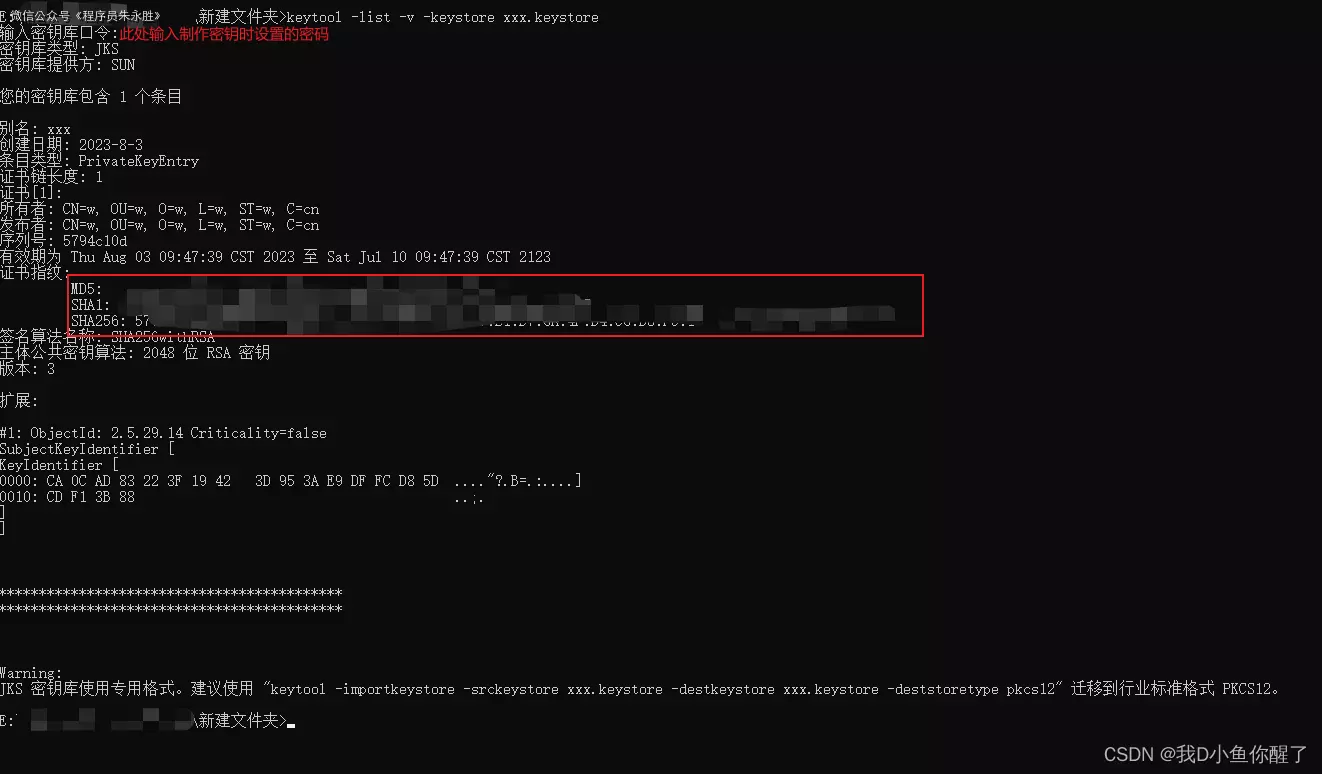
输入指令:
keytool -list -v -keystore xxx.keystore
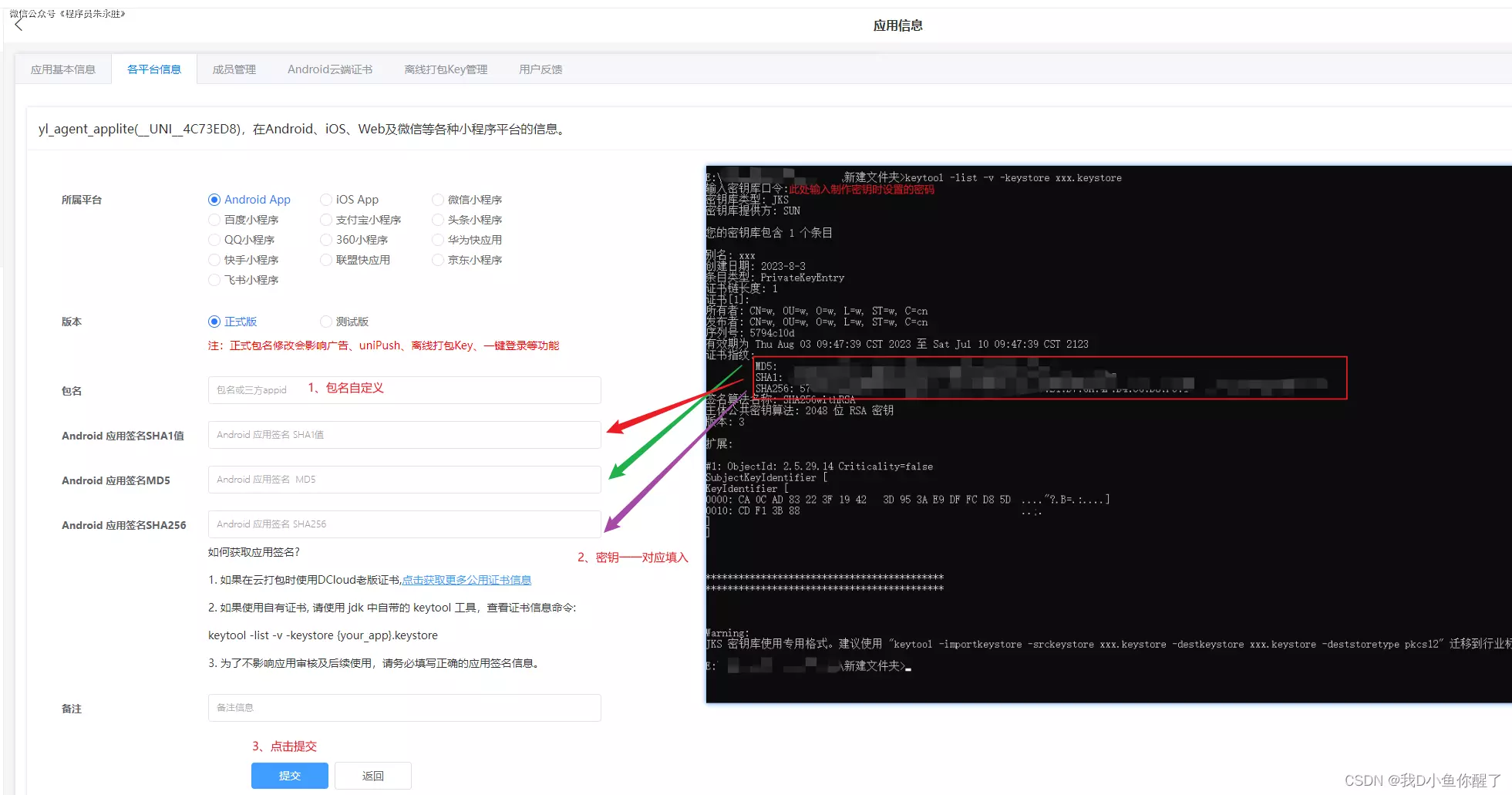
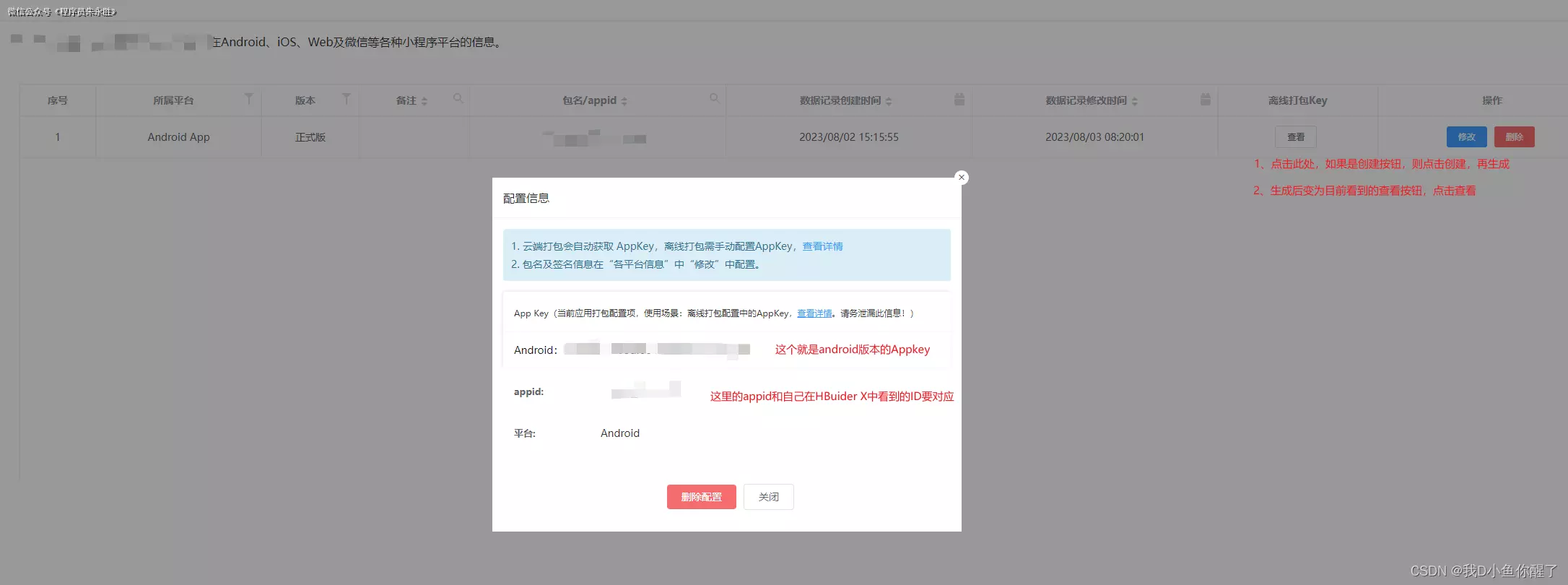
5、回到步骤3.2页面完成申请
6、回到Android Studio完成修改
官方教程:开发环境 | uni小程序SDK
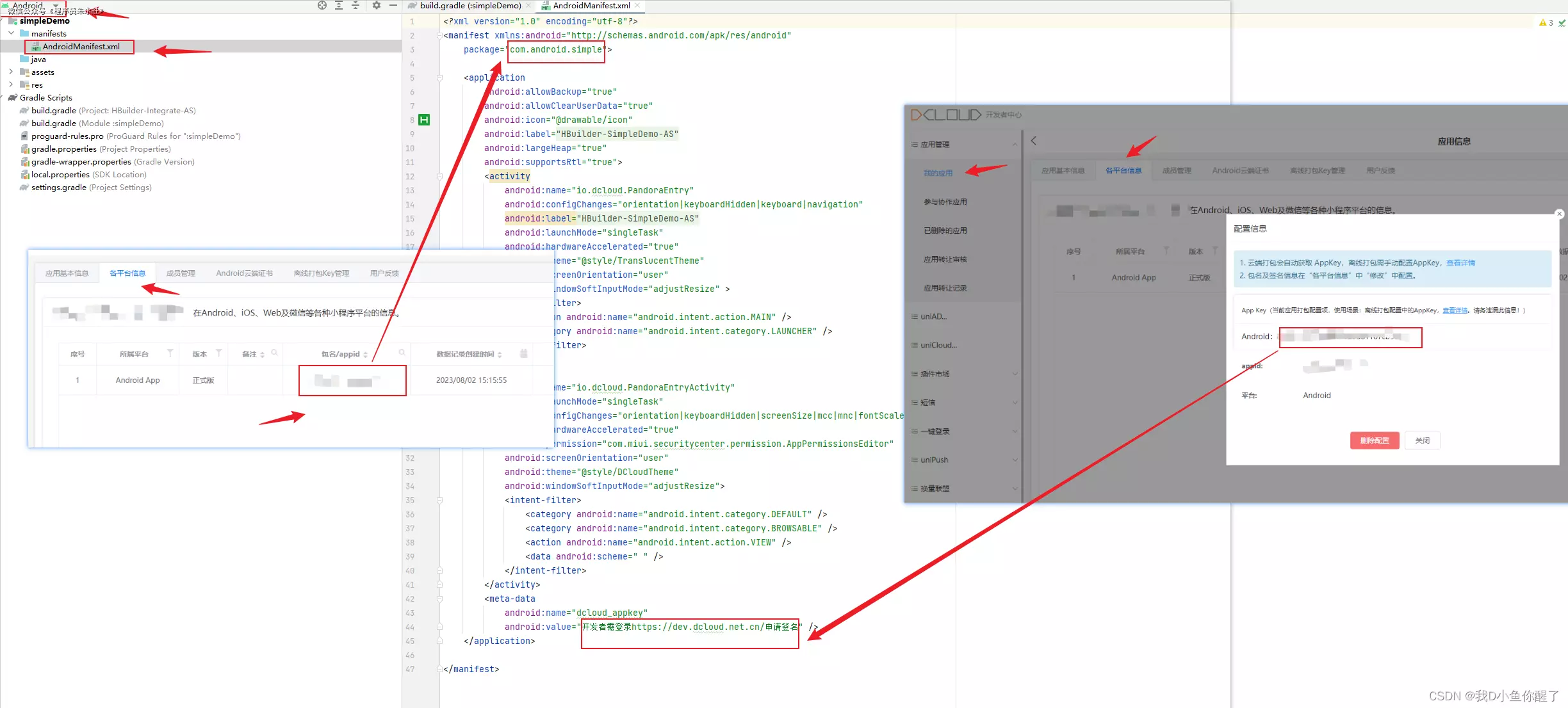
6.1、AndroidManifest.xml文件修改
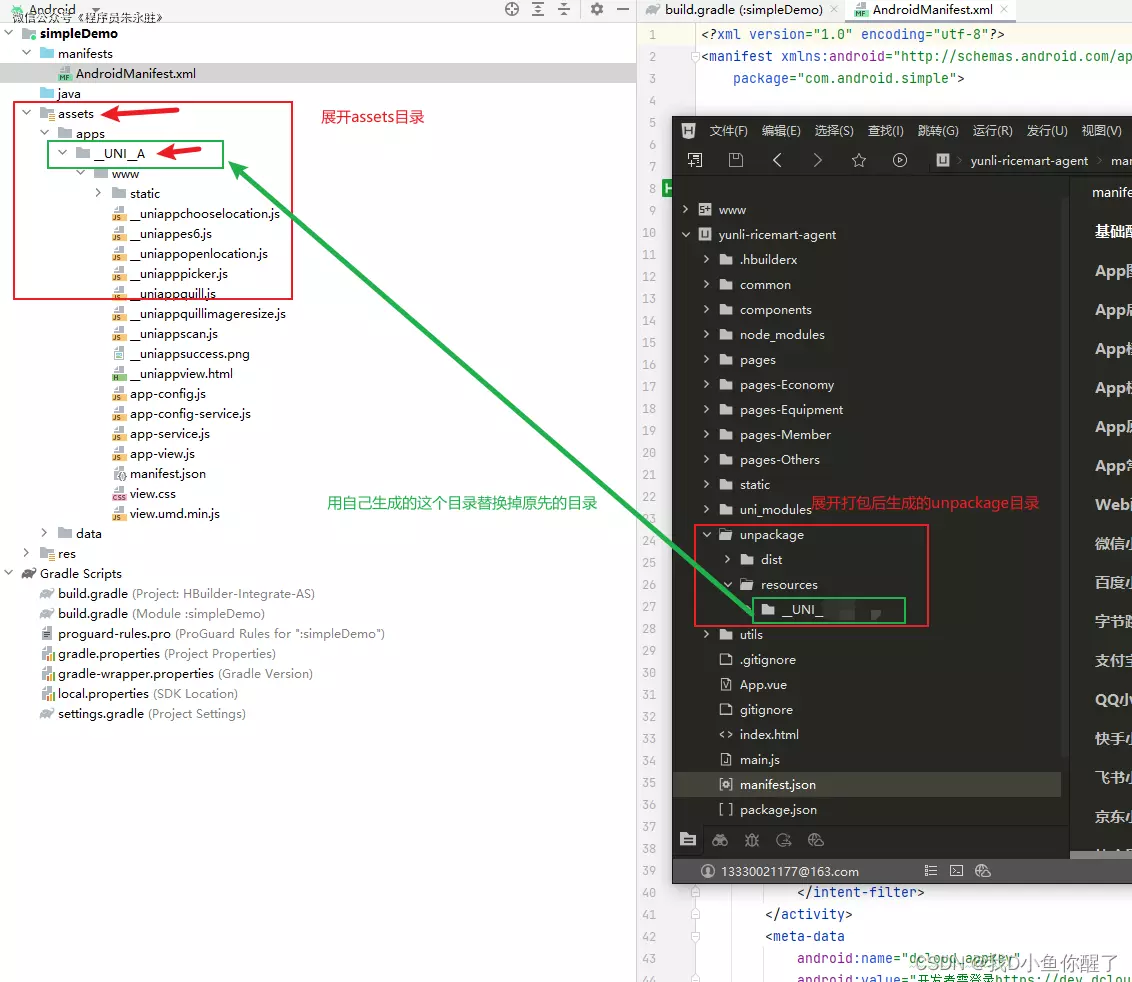
6.2、 替换目录
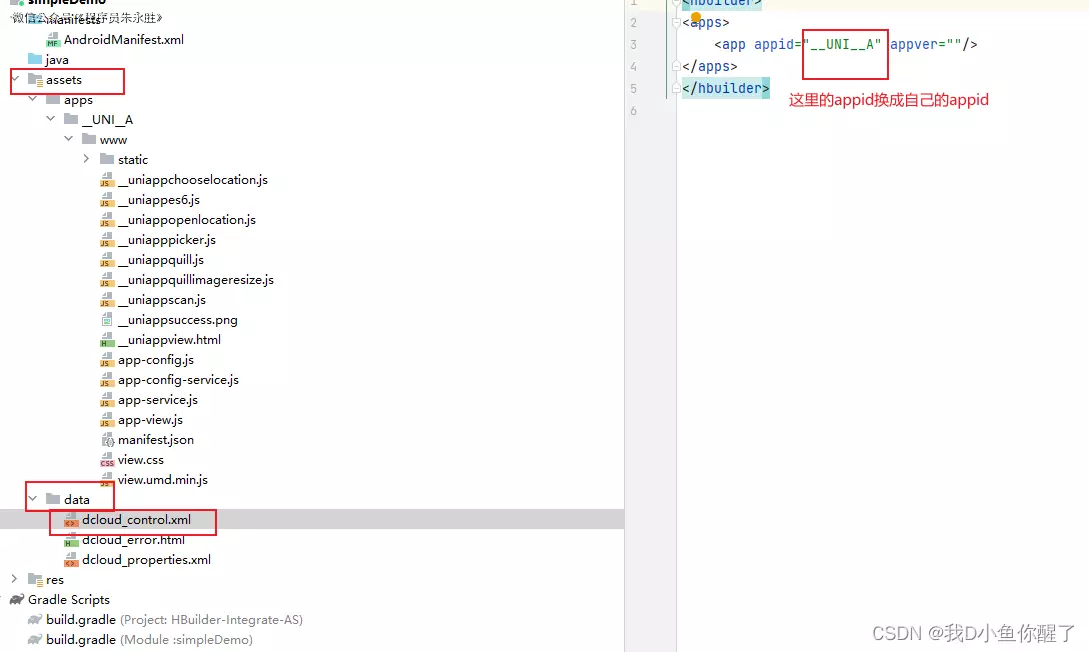
6.3、修改文件
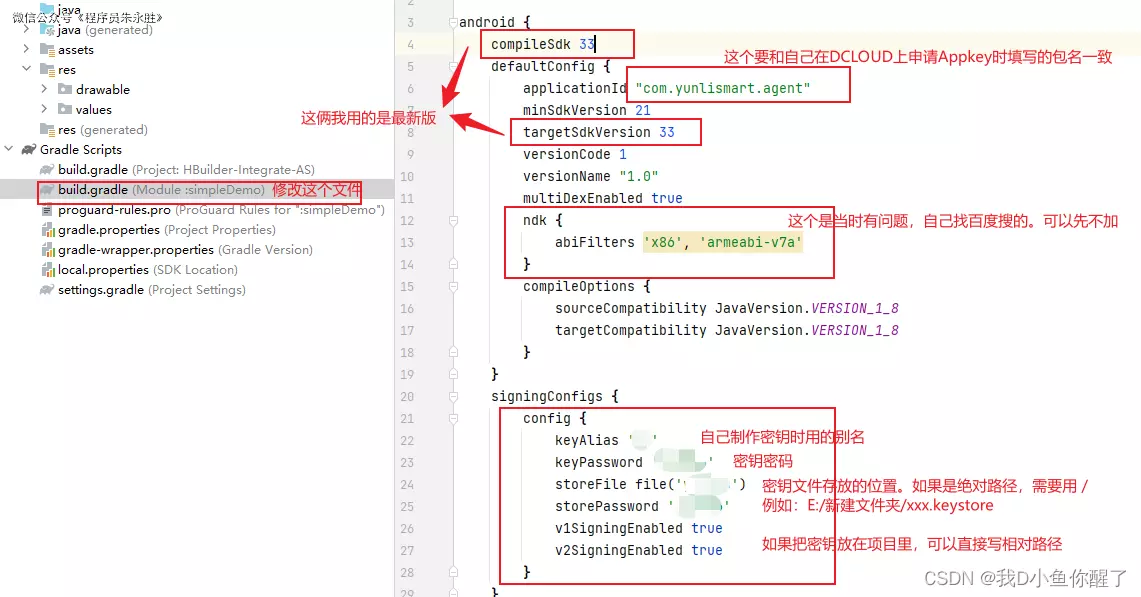
6.4、修改app的build.gradle文件
7、打包测试
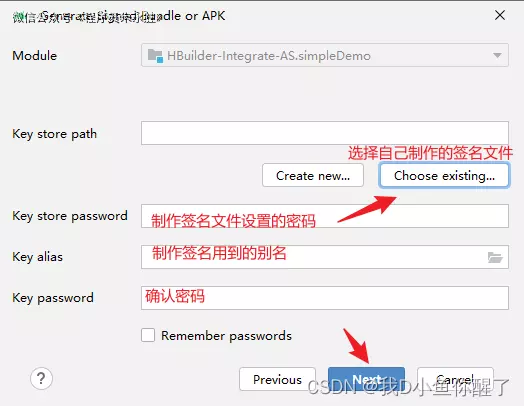
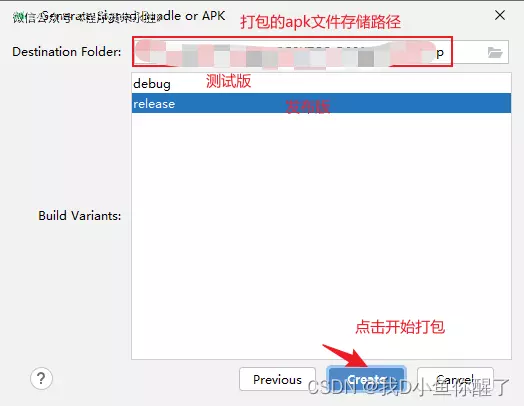
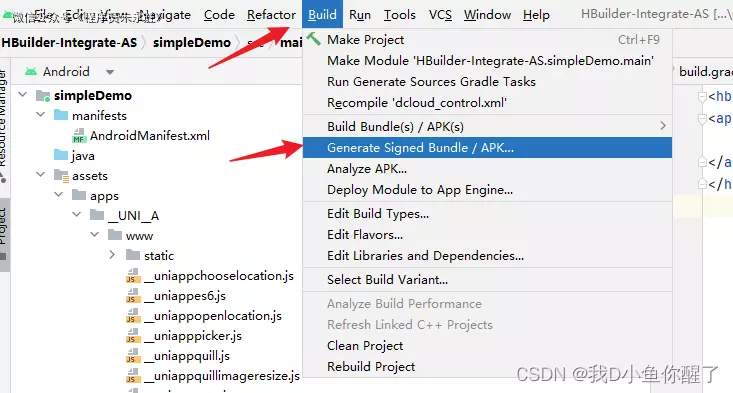
以上步骤完成,可以先在Android Studio上运行一下试试了。这里略过,直接说打包apk文件,步骤见图
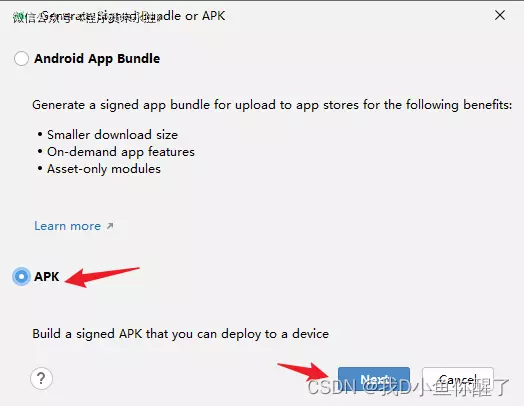
下图选择Choose existing...,选择自己制作的签名文件