
有的时候博客内容会有变动,首发博客是最新的,其他博客地址可能会未同步,认准
https://blog.zysicyj.top
本来打算一次更新完的。。感觉还是太多了,后面再分享吧,先分享一部分
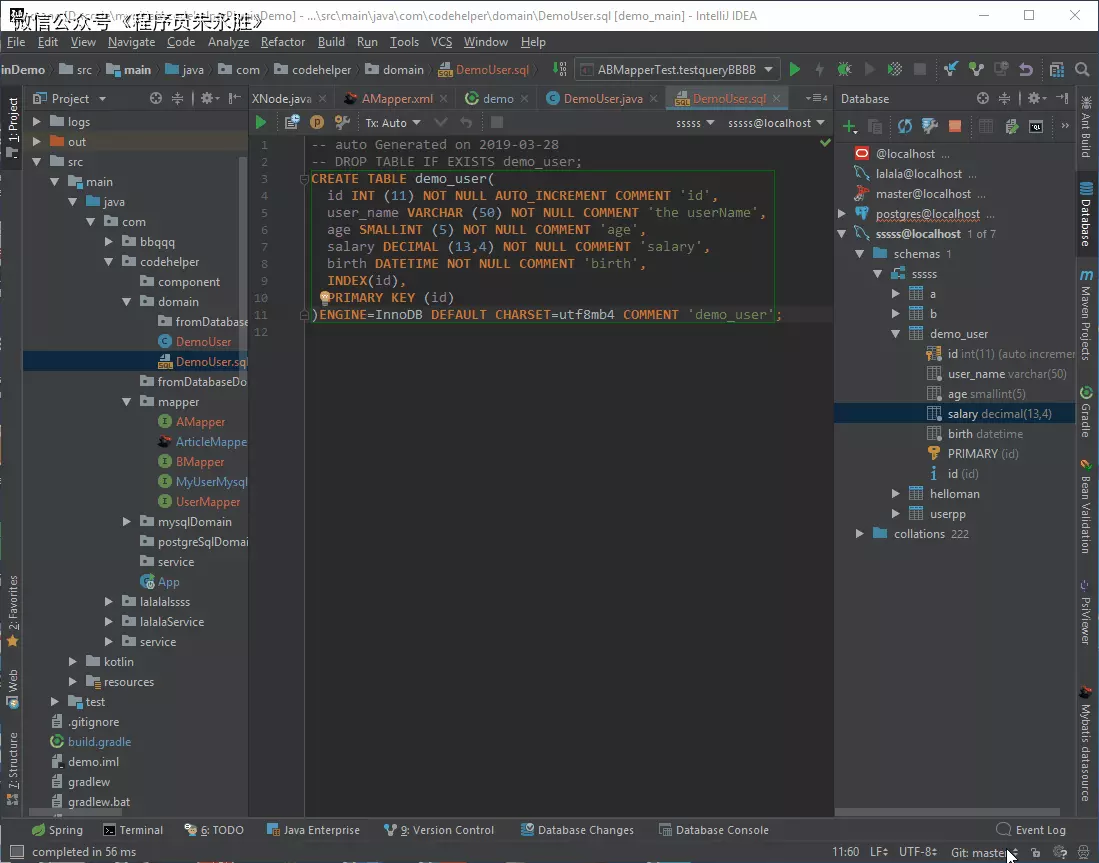
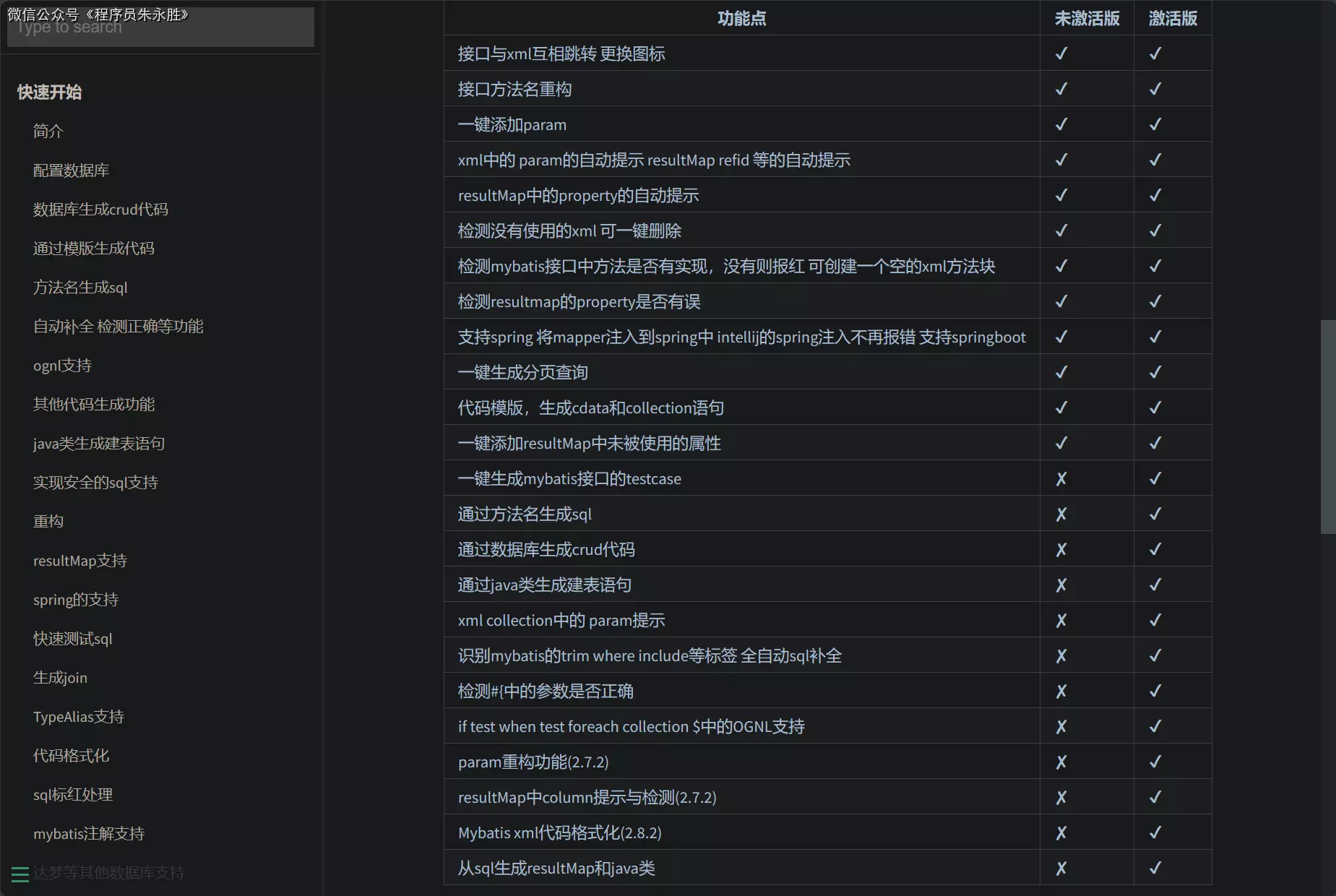
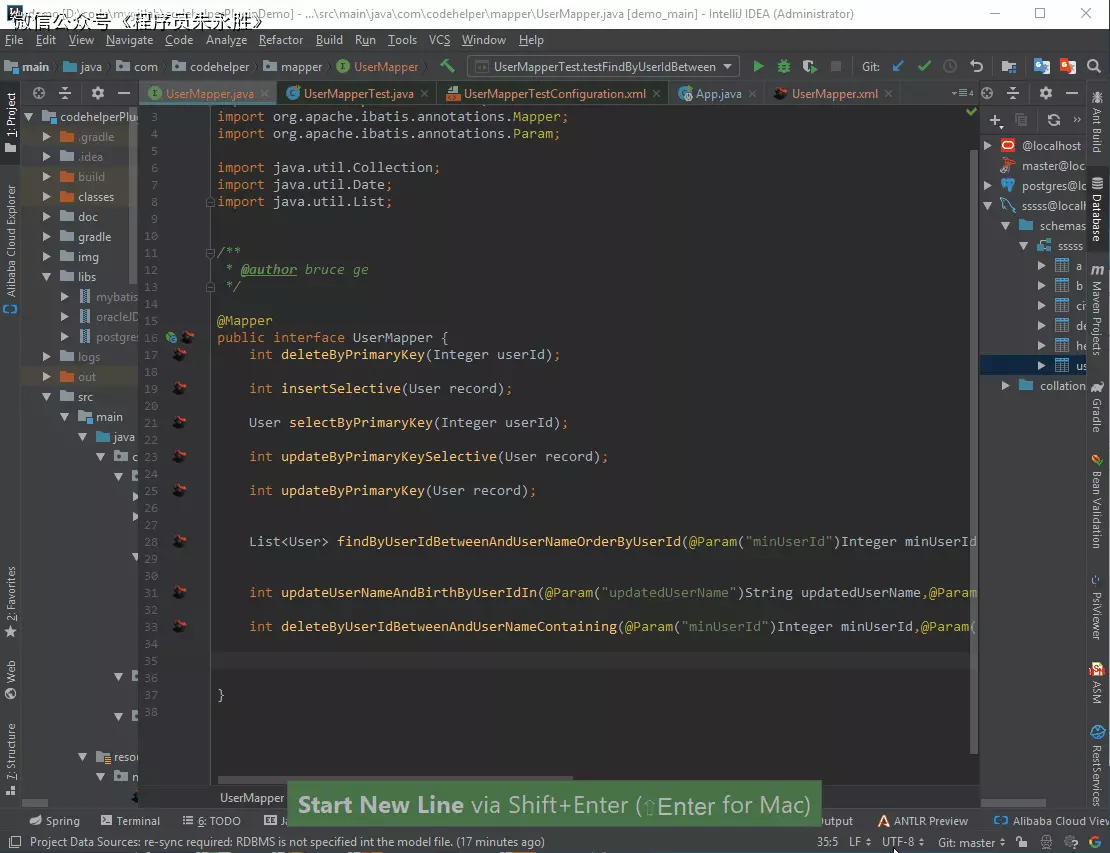
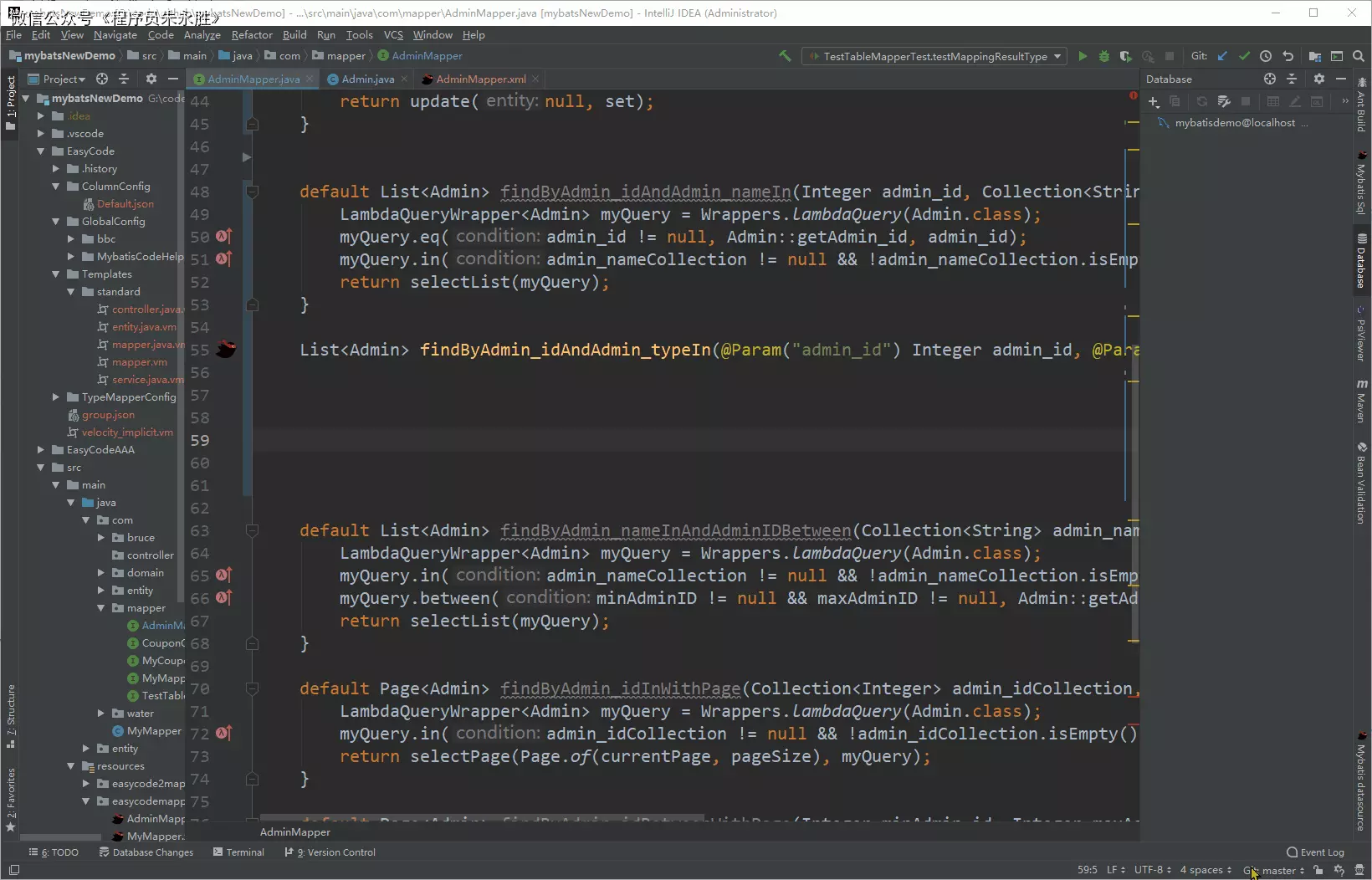
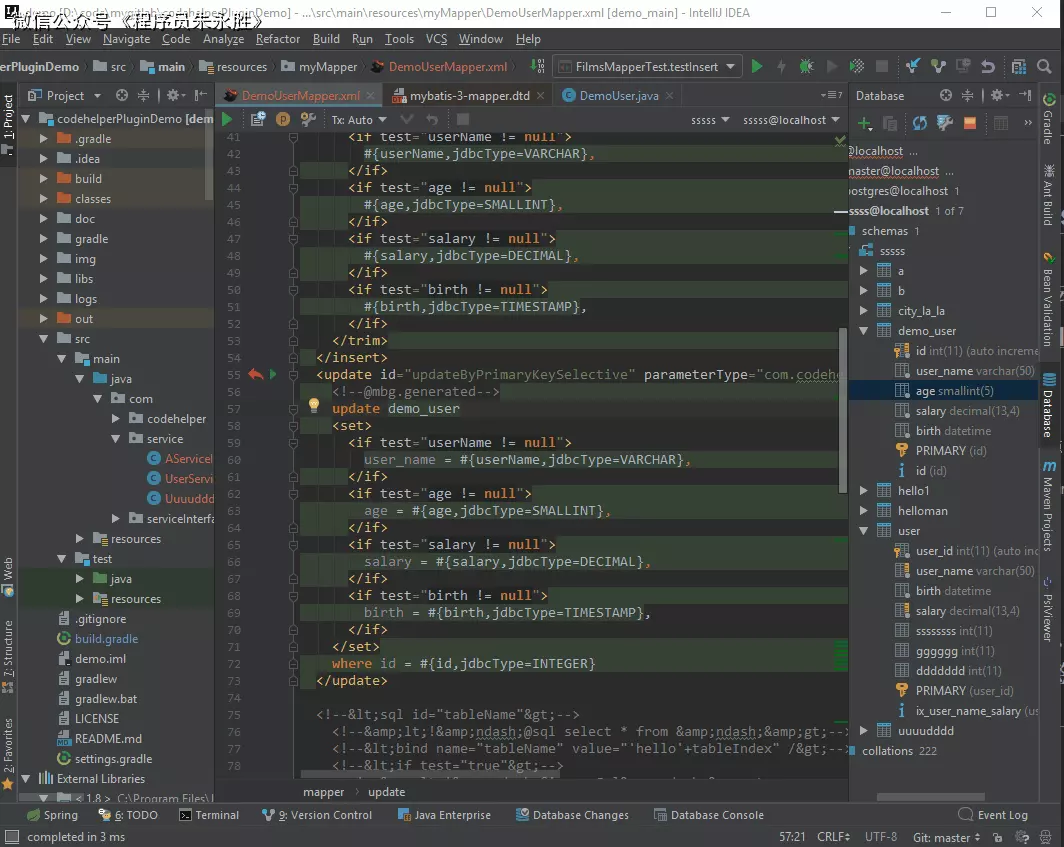
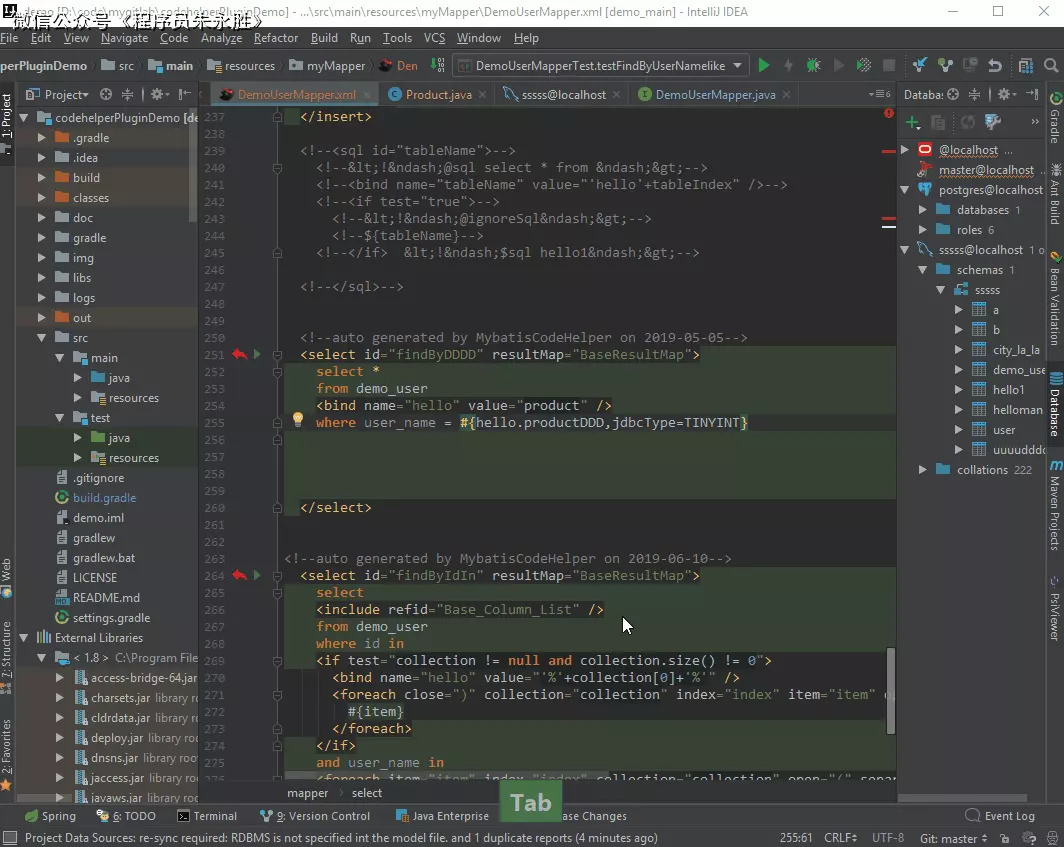
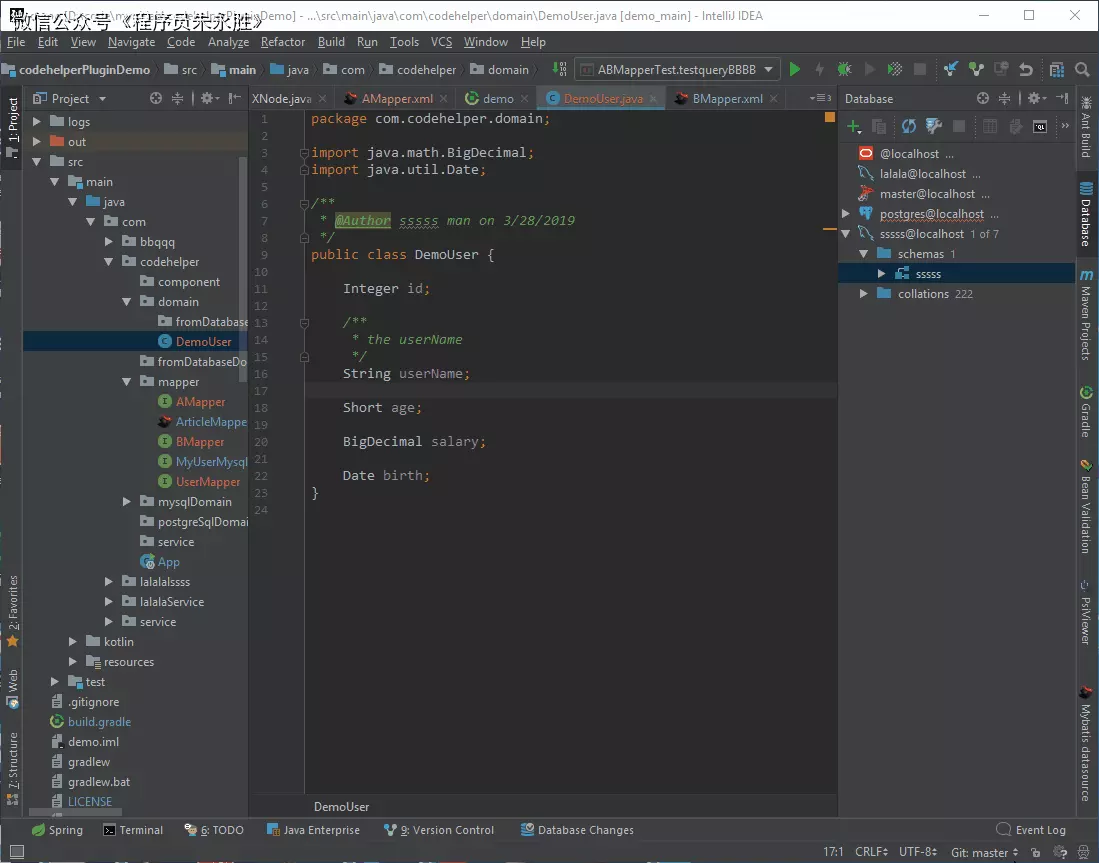
EasyCode MybatisCodeHelper
这玩意功能太离谱了,随便举几个
官网地址:https://brucege.com/pay/view?code=dxAMx71
Easy Javadoc

Easy Javadoc是一个IntelliJ IDEA的插件,它能够帮助Java和Kotlin开发者自动生成Javadoc和Kdoc文档注释。该插件支持多种翻译服务,可以根据方法名自动翻译注释内容,并支持自定义映射。同时,Easy Javadoc还支持选中中文进行翻译,无需切换到其他工具。
安装Easy Javadoc插件非常简单,只需要在IntelliJ IDEA的插件页面搜索"Easy Javadoc",然后点击安装并重启IDEA即可。
使用Easy Javadoc插件也非常方便。你可以将光标放置在想要生成注释的类、方法或属性上,然后按下快捷键"ctrl \"(Windows)或"command \"(Mac)即可生成注释。插件会根据方法名自动生成注释,你只需要补充具体的描述即可。此外,你还可以选中中文进行翻译,或者自定义映射来提高翻译的准确性。
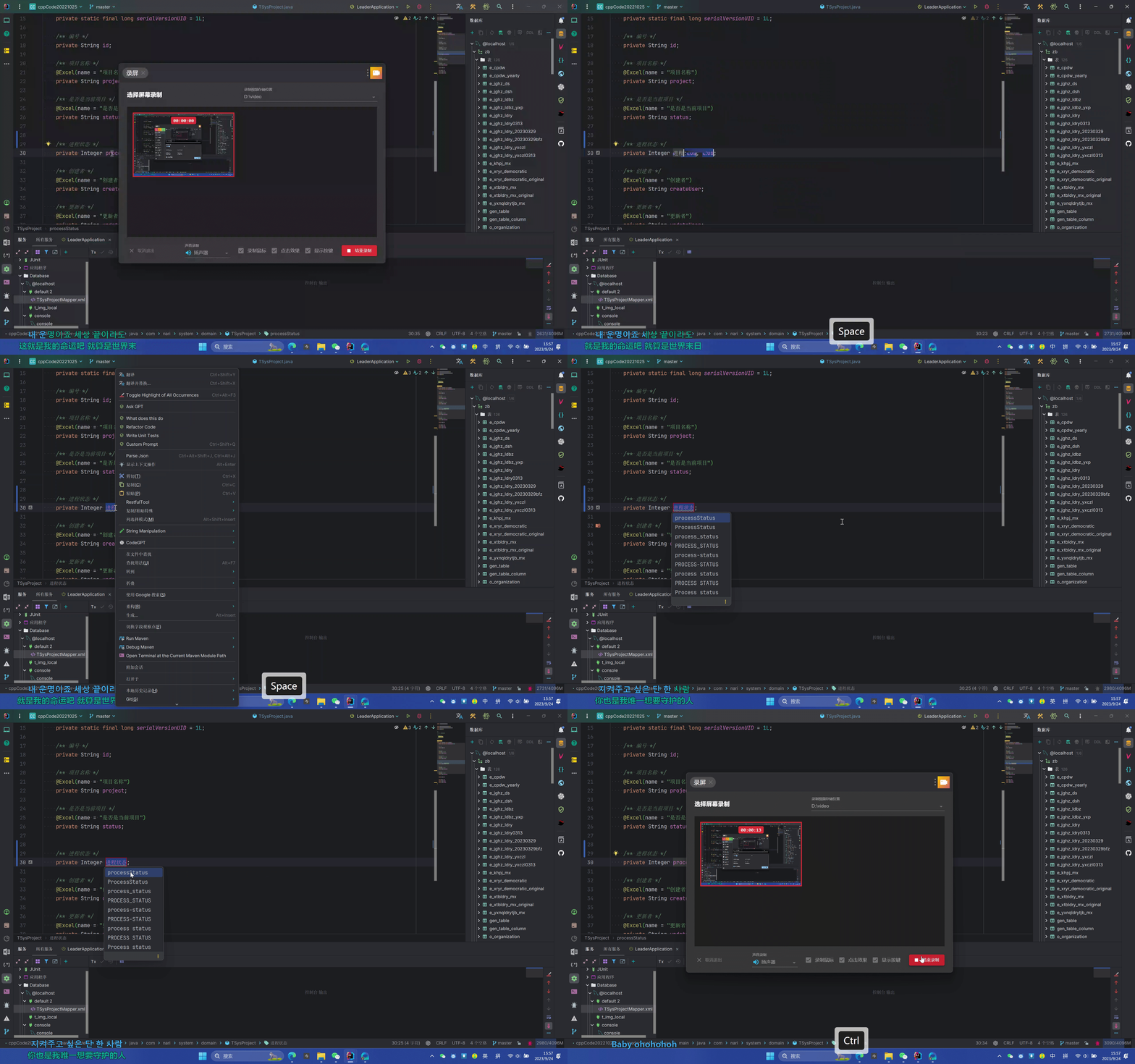
Easy Javadoc插件还支持批量生成文档注释和自定义模板,方便快捷地生成多个类的注释。你可以在插件的配置页面进行相关设置,包括选择翻译服务、自定义映射、配置快捷键等。
Transaction

Translation是一个IntelliJ IDEA的插件,它可以帮助开发者进行翻译和替换文本。该插件支持多种翻译引擎,包括Microsoft Translator、Google Translate、DeepL Translator等。你可以选择要翻译的文本,然后使用快捷键或右键菜单进行翻译。此外,插件还支持翻译文档、自动识别单词和自动断词等功能。
要安装Translation插件,你可以在IntelliJ IDEA的插件页面搜索"Translation"并进行安装。安装完成后,你可以在IDEA的工具栏或右键菜单中找到Translation插件的功能。
使用Translation插件非常简单。你可以选中要翻译的文本,然后使用快捷键或右键菜单进行翻译。插件会根据你的设置选择合适的翻译引擎,并显示翻译结果。你还可以使用插件的其他功能,如替换文本、翻译文档等。
.ignore
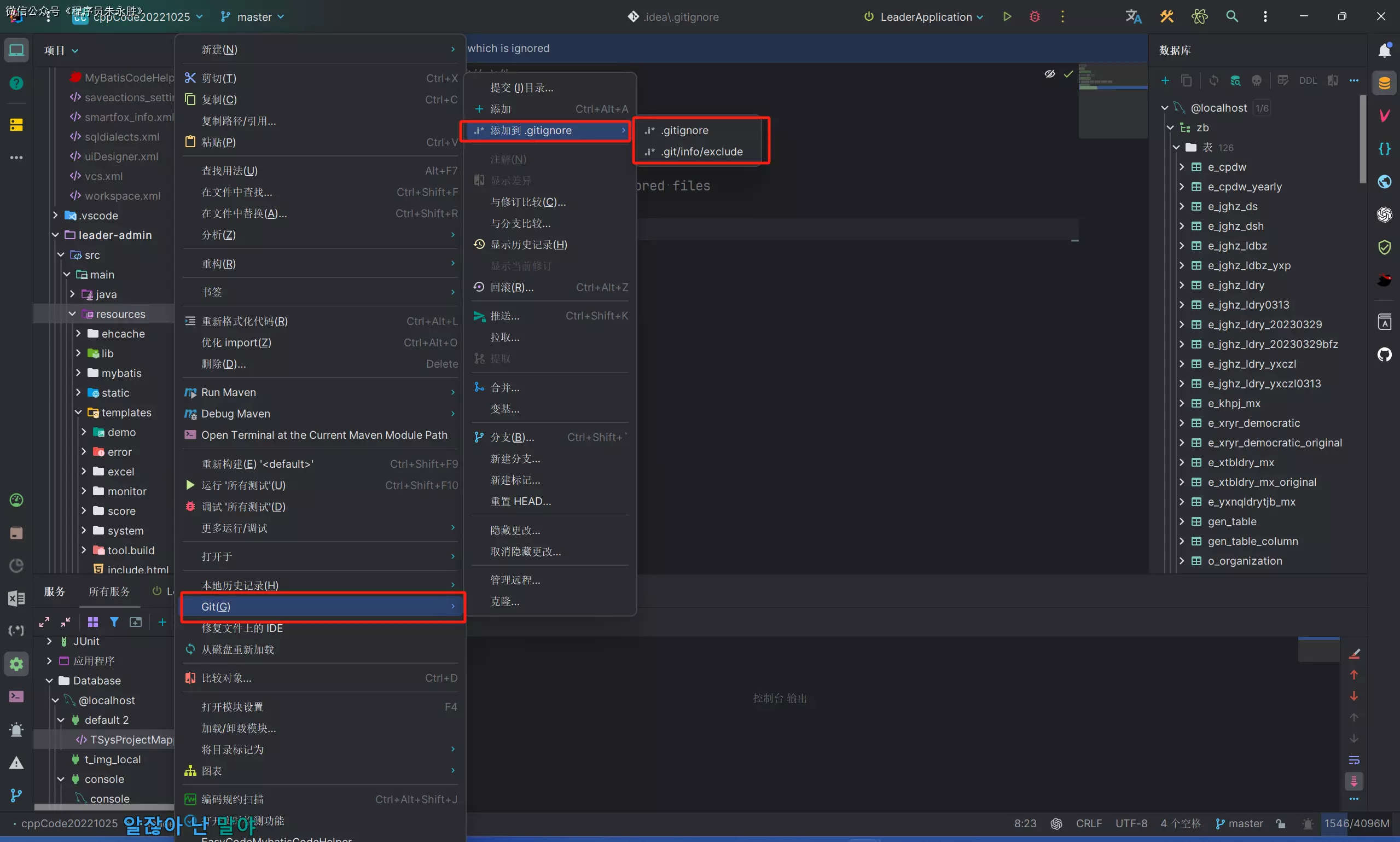
.ignore插件是一个用于生成.gitignore文件的IntelliJ IDEA插件。.gitignore文件用于指定要忽略的文件和文件夹,这些文件和文件夹在使用Git进行版本控制时不会被跟踪和提交。
使用.ignore插件非常简单。你可以右键单击项目文件夹,选择"New",然后选择".ignore file" ,即可生成一个新的.gitignore文件。你可以在生成的文件中添加要忽略的文件和文件夹的规则,插件会根据你的选择自动生成相应的规则。
此外,.ignore插件还支持从模板中选择常见的.gitignore规则,以便快速生成.gitignore文件。
安装.ignore插件的方法与安装其他IntelliJ IDEA插件相同。你可以在IDEA的插件页面搜索".ignore" 并进行安装。安装完成后,你可以在IDEA的菜单栏或右键菜单中找到.ignore插件的功能。
.ignore插件可以帮助你更方便地管理.gitignore文件,使你的代码库更加整洁和可维护。如果你经常使用Git进行版本控制,这个插件会对你的工作流程非常有帮助。
Atom Material Icons
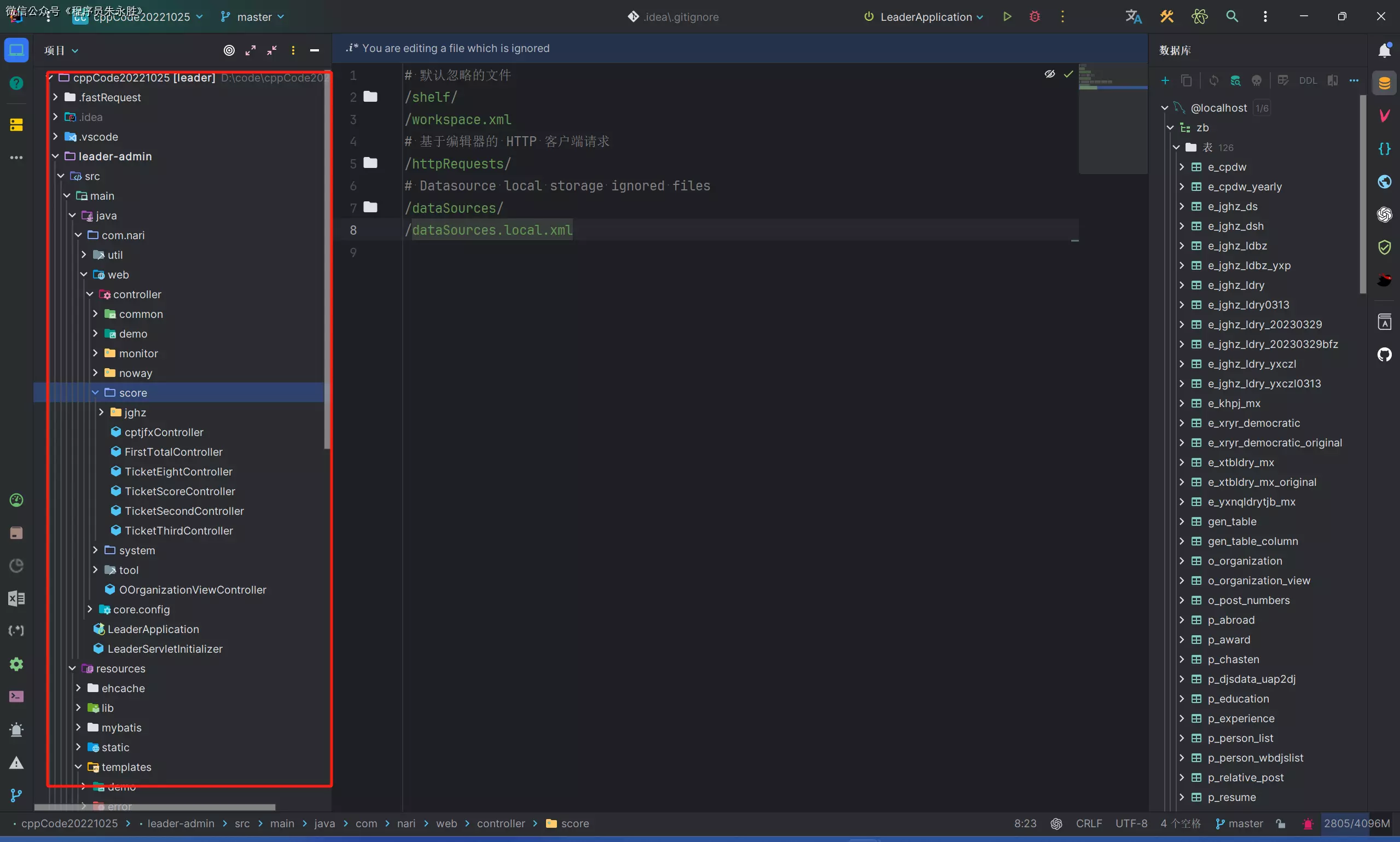
Atom Material Icons是一个为Atom编辑器设计的图标主题。它为编辑器的文件树、侧边栏和标签栏等部分提供了美观的图标,使用户能够更直观地识别和区分不同类型的文件和目录。
Atom Material Icons的设计灵感来自于Google Material Design,它采用了简洁、扁平的风格,图标清晰易辨。这个图标主题提供了丰富的图标,包括常见文件类型、文件夹、操作按钮等等,可以根据用户的需要进行自定义和配置。
要安装Atom Material Icons主题,你可以打开Atom编辑器的设置界面,点击"Install"选项卡,然后在搜索框中输入"atom-material-icons" 。在搜索结果中找到对应的主题,点击"Install"按钮进行安装。安装完成后,你可以在编辑器的设置中选择这个主题,并根据需要进行个性化配置。
使用Atom Material Icons主题可以为你的Atom编辑器增添一些视觉上的美感,并且提供更好的文件和目录识别体验。如果你喜欢Google Material Design的风格,这个主题可能会成为你的首选。
Batch Scripts support
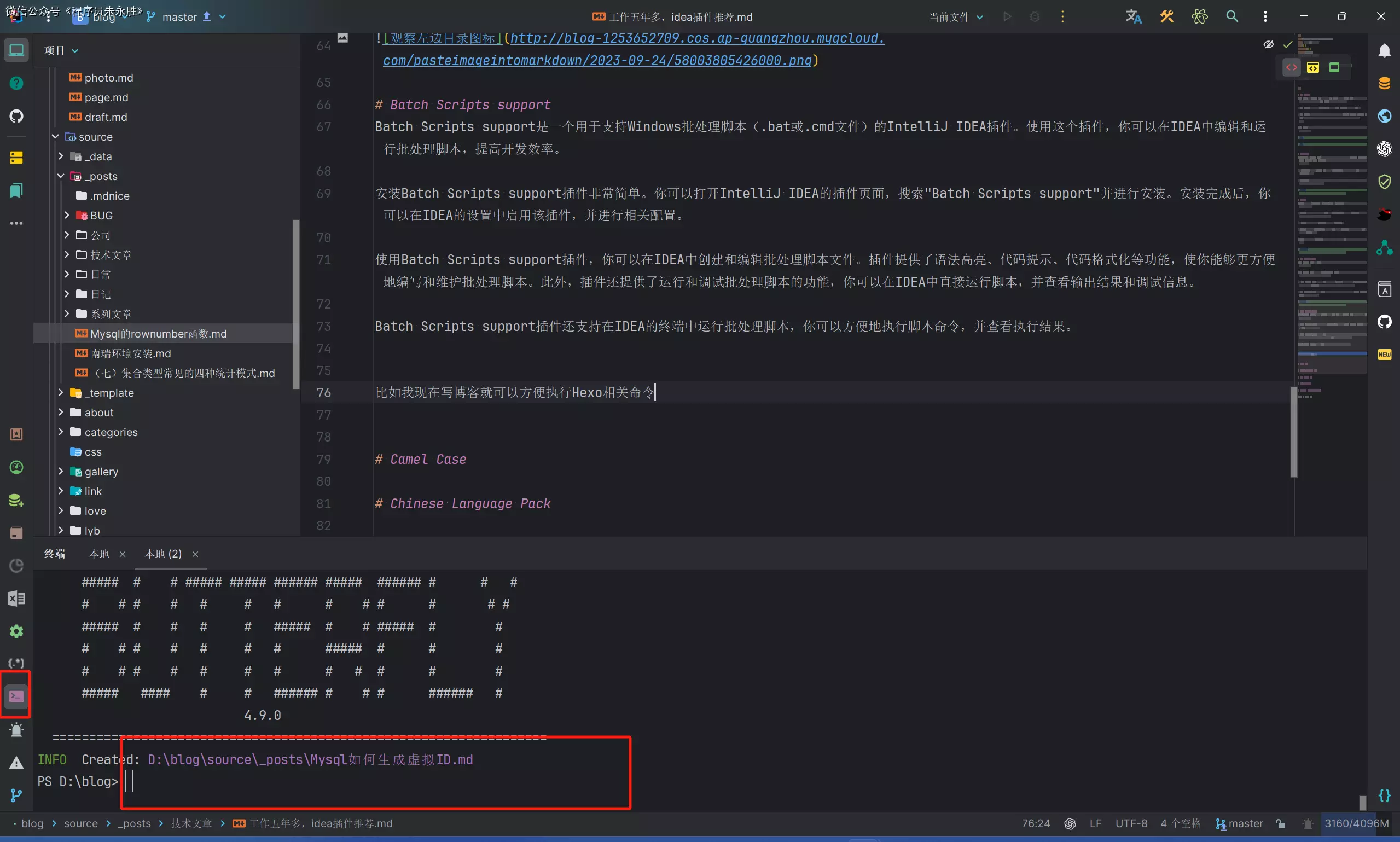
Batch Scripts support是一个用于支持Windows批处理脚本(.bat或.cmd文件)的IntelliJ IDEA插件。使用这个插件,你可以在IDEA中编辑和运行批处理脚本,提高开发效率。
安装Batch Scripts support插件非常简单。你可以打开IntelliJ IDEA的插件页面,搜索"Batch Scripts support" 并进行安装。安装完成后,你可以在IDEA的设置中启用该插件,并进行相关配置。
使用Batch Scripts support插件,你可以在IDEA中创建和编辑批处理脚本文件。插件提供了语法高亮、代码提示、代码格式化等功能,使你能够更方便地编写和维护批处理脚本。此外,插件还提供了运行和调试批处理脚本的功能,你可以在IDEA中直接运行脚本,并查看输出结果和调试信息。
Batch Scripts support插件还支持在IDEA的终端中运行批处理脚本,你可以方便地执行脚本命令,并查看执行结果。
比如我现在写博客就可以方便执行Hexo相关命令
Camel Case
Chinese Language Pack
不多说了。。这个就是官方中文插件
code glance pro
Code Glance Pro是一个用于IntelliJ IDEA的插件,它在编辑器窗格中显示一个类似于Sublime中的缩略图或总览视图。这个插件可以让你快速滚动代码,跳转到代码的不同部分。Code Glance Pro在CodeGlance的基础上进行了改进,支持更多功能。
Code Glance Pro插件的主要功能包括:
- 隐藏原始滚动条。
- 右键快速配置。
- 支持标记高亮。
- 支持错误条纹高亮。
- 支持Vcs行高亮。
- 支持光标行高亮。
- 支持语言配色方案。
- 在Glance上快速查看代码。
- 在分割模式下自动计算宽度。
- 使用Ctrl-Shift-G快捷键切换Glance视图。
使用Code Glance Pro插件可以提供更好的代码浏览和导航体验。它可以让你更方便地浏览和编辑代码,快速定位到感兴趣的部分。如果你经常需要处理大型代码文件或项目,这个插件可能会对你的开发效率有所帮助。
你可以在IntelliJ IDEA的插件页面搜索"Code Glance Pro"并进行安装。安装完成后,你可以在IDEA的设置中找到该插件,并进行相关配置。
Dto Generator
一键根据JSON生成DTO插件
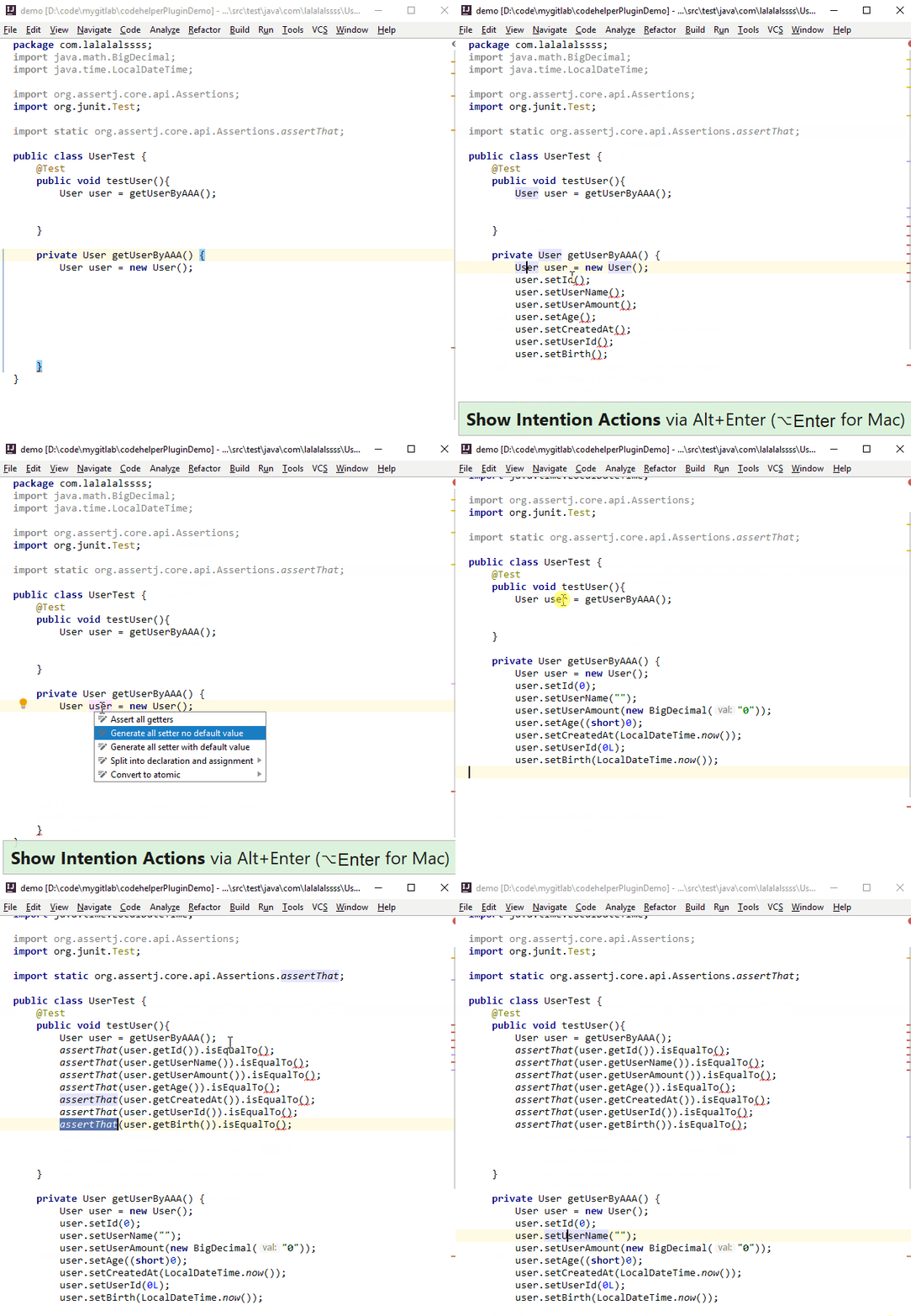
GenerateAllSetter
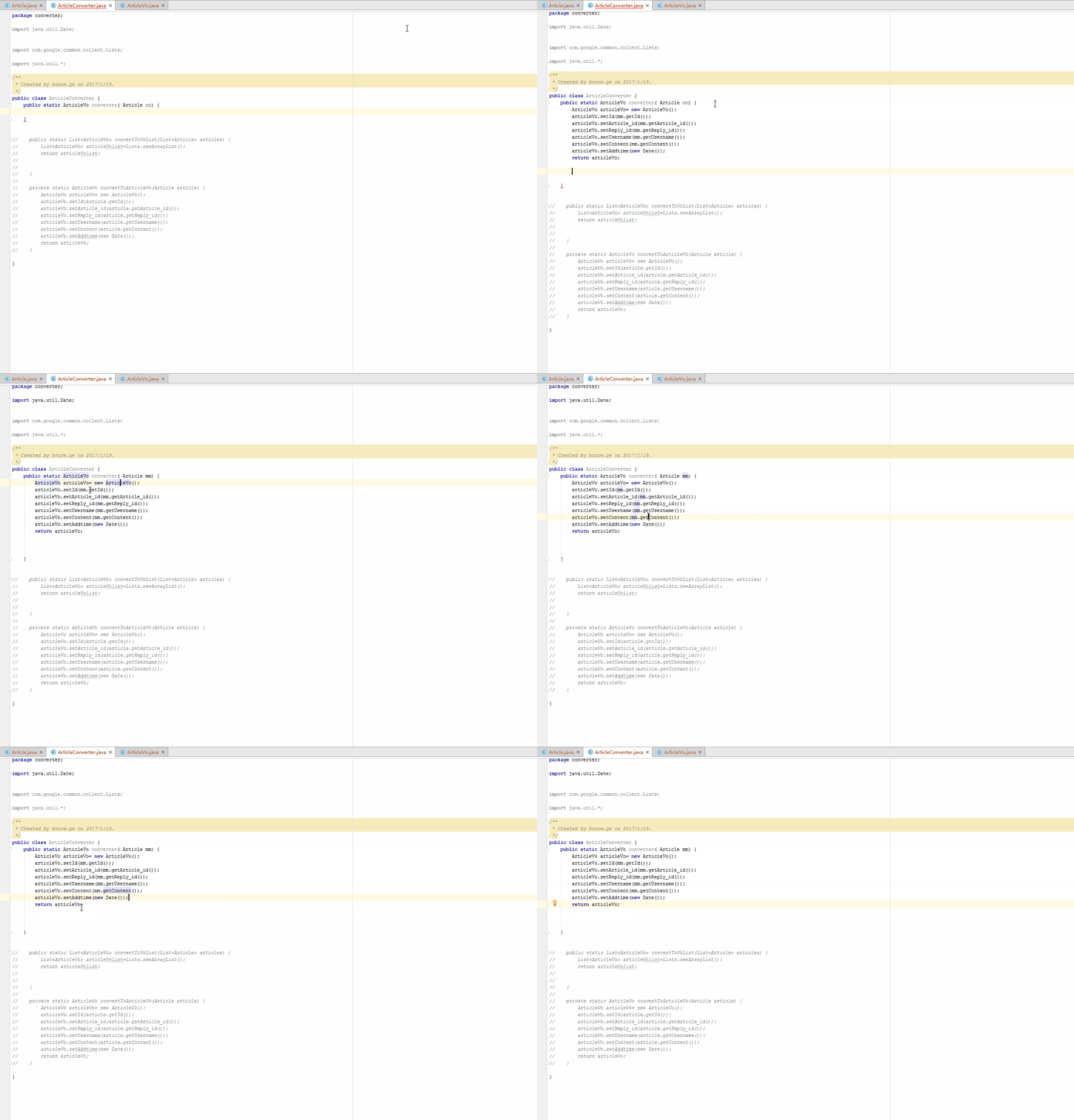
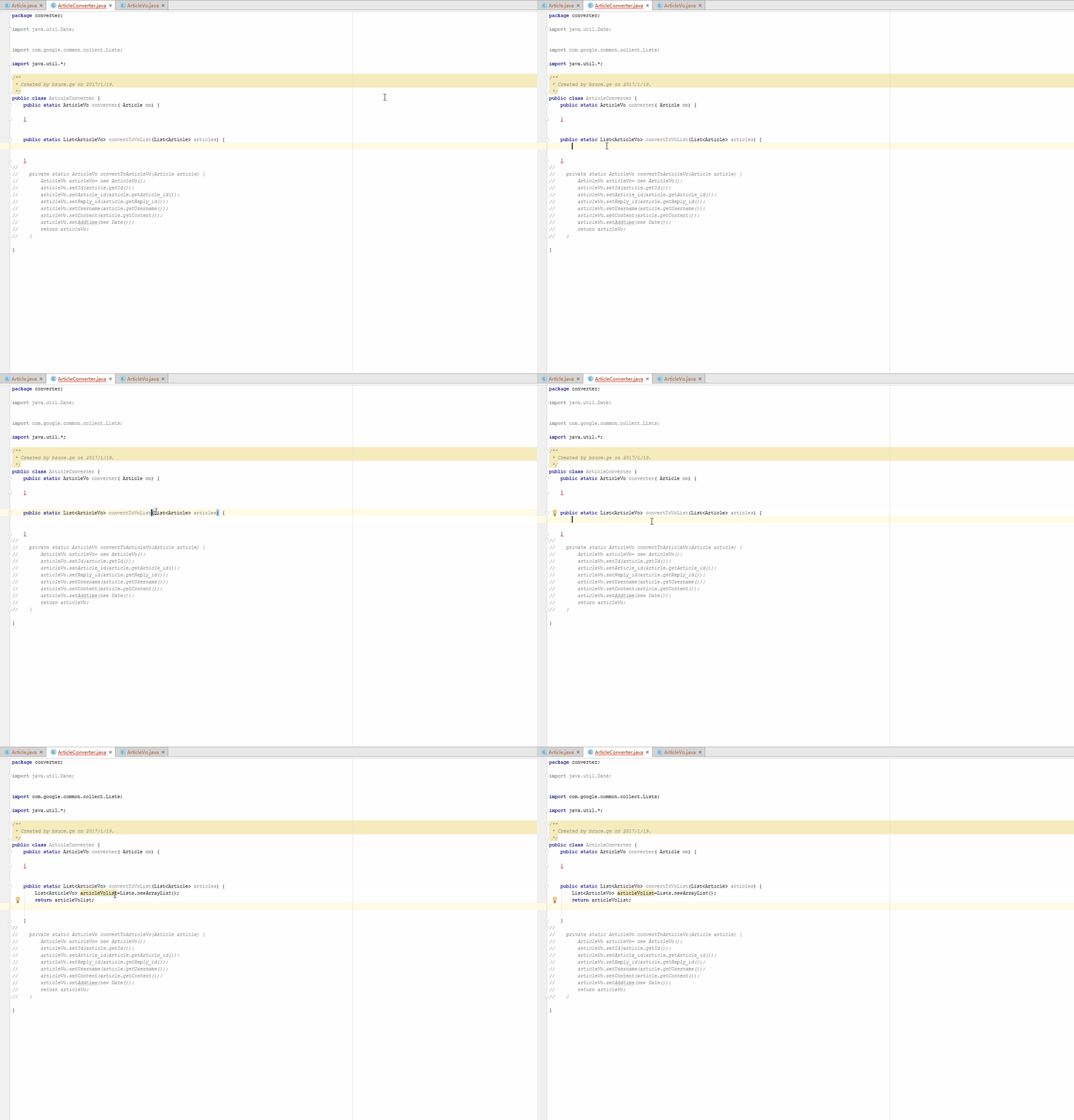
。。。好用的插件太多了,下回再聊。。。


